
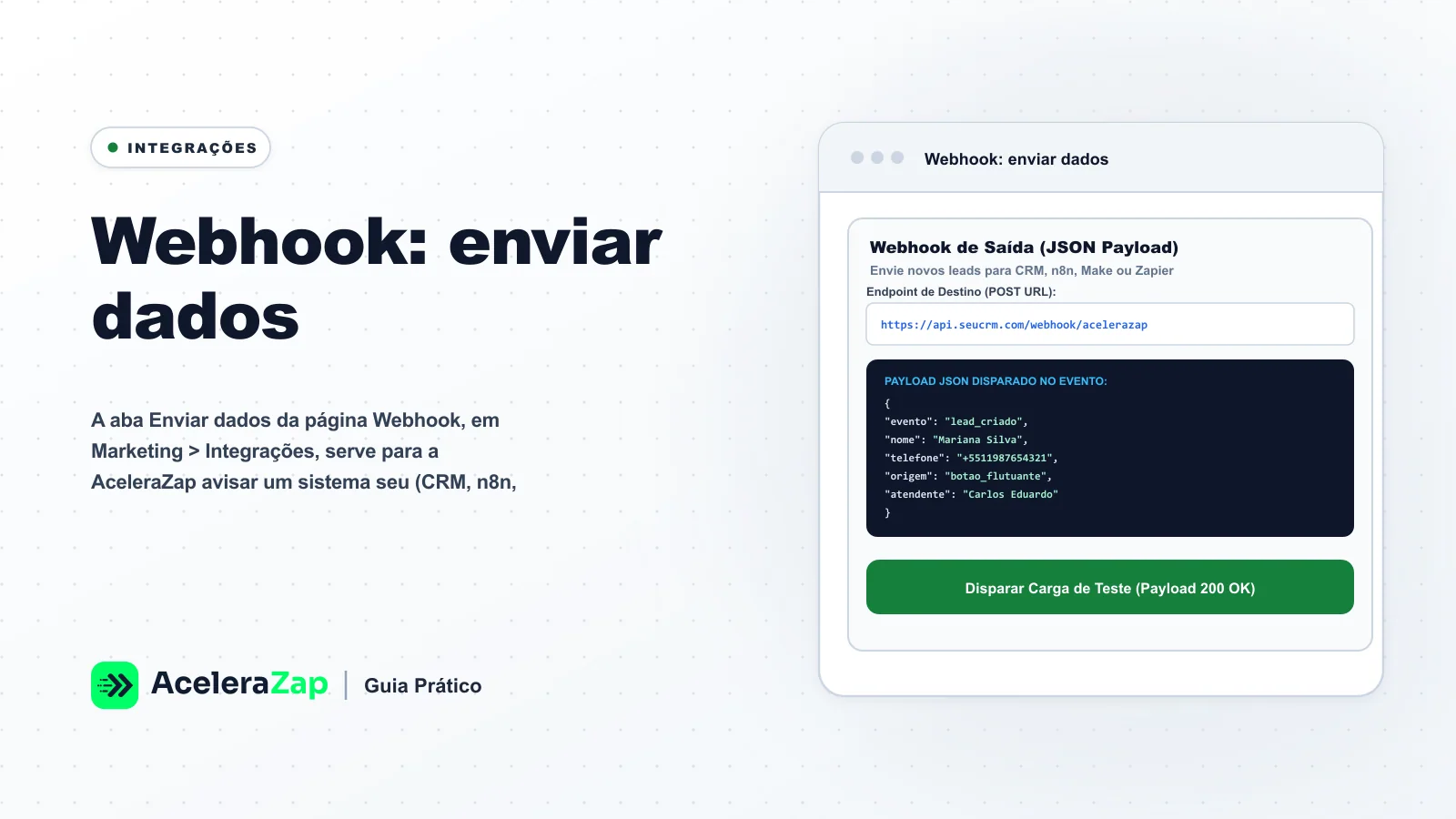
Resumo. A aba Enviar dados da página Webhook, em Marketing > Integrações, serve para a AceleraZap avisar um sistema seu (CRM, n8n, Make, Zapier ou outro que receba dados por URL) quando acontece algo com um lead. Este guia cobre o formulário como aparece antes de qualquer webhook ser criado e os três eventos que ele pode enviar. O que acontece depois de criar o webhook ainda não foi confirmado na prática.
Antes de começar
Tenha o endereço do sistema que vai receber os dados, o endpoint. A tela pede que ele comece com https://, e o destino precisa ser uma URL HTTPS que aceite POST em JSON (POST é o tipo de envio; JSON é o formato organizado dos dados). Esta configuração costuma ser feita por uma pessoa técnica. Para testar, use um endereço fictício de exemplo, como https://exemplo.invalid/leads (exemplo inventado, que não recebe nada), e nunca um endereço de produção ou com chave embutida.
Como funciona, passo a passo
- No menu lateral, em Marketing, abra Integrações e clique no cartão Webhook (categoria Automação). A aba Enviar dados abre selecionada; a aba vizinha, Receber dados, é o caminho inverso e tem guia próprio.
Menu lateral, parte 2: Captação, Marketing e Conta. - Se ainda não há webhook, a tela mostra o selo Não configurado.
- No campo URL do endpoint, informe o endereço do seu sistema.
Integrações > Webhook: aba Enviar dados. - Em Eventos, marque quais acontecimentos disparam o envio: Lead criado (
lead.created), Lead atualizado (lead.updated) e Etapa do lead mudou (lead.status_changed). Na tela sem webhook criado, só Lead criado vem marcado. Selecione apenas os eventos que o sistema de destino sabe processar.Webhook > Enviar dados: lista de eventos. - Mantenha Webhook ativo marcado para que os envios aconteçam. Com essa opção marcada, ao clicar em Criar webhook os envios passam a acontecer; por isso, só clique com um endereço de teste fictício ou já preparado.
- Clique em Criar webhook. Com a URL vazia, o botão fica desativado. O que acontece depois do clique ainda não está confirmado.
- Para pausar sem perder a configuração, desmarque Webhook ativo. A tela explica que desmarcar pausa os envios sem perder a configuração; como o painel mostra a pausa ainda não foi observado.
Passos que ainda não estão confirmados
- Criar de verdade e conferir o primeiro envio. O que a tela mostra depois de criado (se o botão muda de nome, se aparece o selo Configurado, se há mensagem), se o envio começa na hora e o que aparece em caso de URL com erro.
- Testar e acompanhar entregas. Se existe botão de teste ou histórico de entregas depois da criação.
- Mudar de etapa e reenviar o lead, para ver os eventos
lead.updatedelead.status_changedchegarem ao destino.
O que a tela informa sobre os eventos
A tela explica o que cada evento envia. Ela traz também, recolhido, o bloco Como receber e validar (documentação técnica), de onde saem os dois cabeçalhos abaixo. O comportamento real do envio ainda não foi testado.
-
Assinatura de segurança. Cada envio traz o cabeçalho
X-AceleraZap-Signature, o HMAC sha256 do corpo calculado com o seu secret; seu sistema pode recalcular o valor e comparar para confirmar a origem. -
Identificador da entrega. O cabeçalho
X-AceleraZap-Deliverytem o mesmo valor do campoiddo corpo e se repete a cada nova tentativa, inclusive no botão Reenviar; use-o para reconhecer entregas repetidas. -
Formato. Os dados vão em JSON, por
POST, para um endereço que comece comhttps://. -
Mesmo lead nos três eventos. Lead criado, Lead atualizado e Etapa do lead mudou trazem o mesmo lead, com o mesmo
lead.id. -
Lead atualizado. É o mesmo lead enviado de novo, com o que ele preencheu até ali. No botão flutuante, chega na mesma visita, logo depois do Lead criado. Também sai quando o motivo da perda é gravado ou trocado: sem este evento, o motivo não chega.
-
Não duplicar no CRM. A tela orienta que o ideal é o seu sistema atualizar o registro que já existe, achando-o pelo
lead.idou pelo telefone, em vez de criar um novo a cada evento. -
Etapa do lead mudou. Dispara quando o lead muda de etapa no painel (por exemplo, de Novo para Em negociação e para Fechado).
Como interpretar
- Os eventos se complementam. Se o sistema de destino só sabe criar registros, marque apenas Lead criado. A tela avisa que, nesse caso, não chegam o que o lead preenche depois (como o e-mail) nem as mudanças de status, como a venda fechada.
- Quando dispara Lead criado. Na primeira vez que o lead preenche o botão flutuante ou um formulário (no botão, já no telefone, antes do e-mail), segundo a tela.
- Sentido do dado. Aqui a AceleraZap envia a um sistema seu; o recebimento de leads de fora é a aba Receber dados.
- Este guia não traz URL real, segredo, telefone ou e-mail. Os exemplos são fictícios.
Problemas comuns
- Nada chega ao sistema: confira a URL, o certificado HTTPS, os eventos marcados e os registros do sistema de destino. A causa de cada sintoma ainda não foi testada.
- Leads duplicados no CRM: os três eventos trazem o mesmo
lead.id; faça o sistema de destino atualizar o registro existente, como a tela orienta, em vez de criar um novo. - Botão Criar webhook desativado: a URL está vazia.
Depois, veja: os guias sobre receber dados por webhook, planejar uma integração por webhook, teste, falha e reenvio de entregas, e a visão geral das integrações.