
Seu caminho na Central
Comece por aqui
Um caminho curto para explorar a Central.
Guias deste caminho
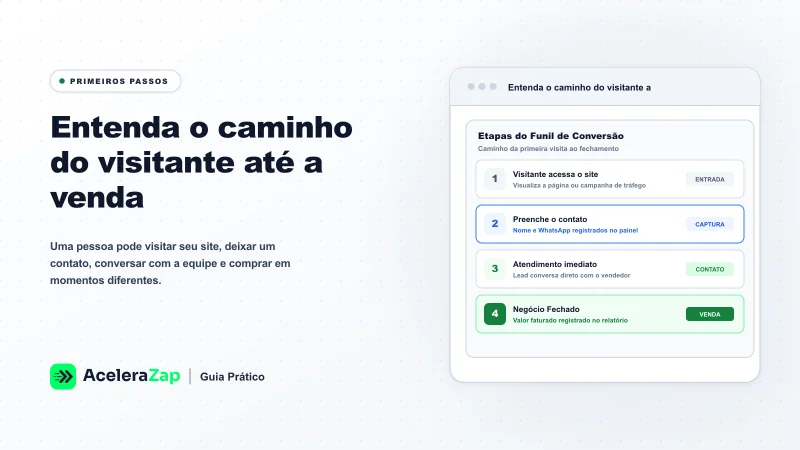
Entenda o caminho do visitante até a venda
Uma pessoa pode visitar seu site, deixar um contato, conversar com a equipe e comprar em momentos diferentes. Este guia ajuda a distinguir essas etapas antes de olhar os números do painel.
Primeiros passos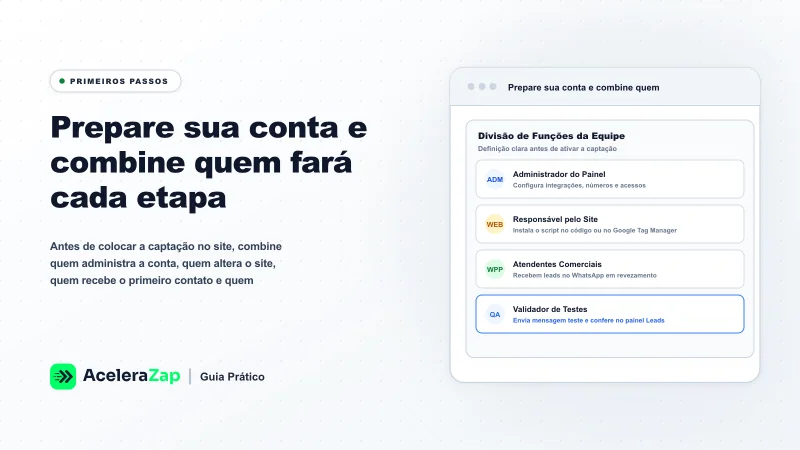
Prepare sua conta e combine quem fará cada etapa
Antes de colocar a captação no site, combine quem administra a conta, quem altera o site, quem recebe o primeiro contato e quem confere o teste. Isso evita começar com uma etapa sem responsável.
Primeiros passos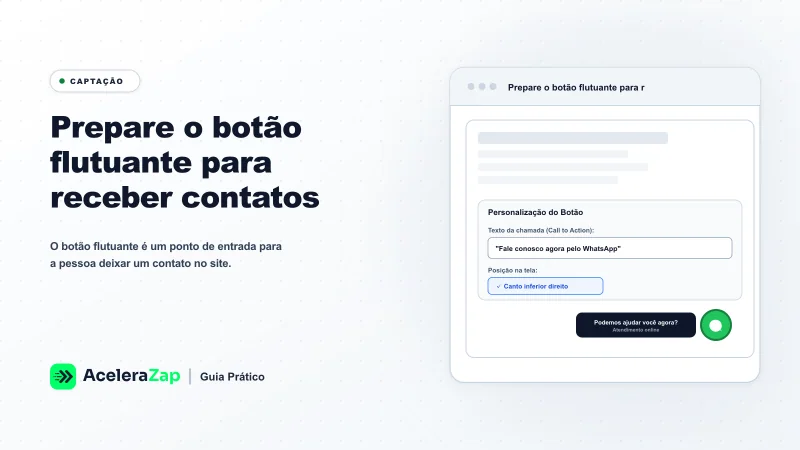
Prepare o botão flutuante para receber contatos
O botão flutuante é um ponto de entrada para a pessoa deixar um contato no site. Planeje o texto, o atendimento e a aparência antes de instalar.
Primeiros passos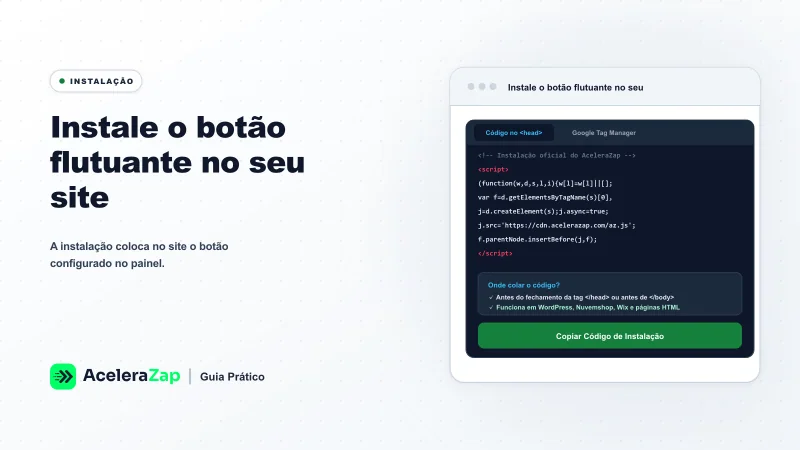
Instale o botão flutuante no seu site
A instalação coloca no site o botão configurado no painel. A aba Instalação da configuração do botão traz dois códigos prontos para copiar: um para colar no `<head>` do site ou logo antes de `</body>` e outro para instalar pelo Google Tag Manager (GTM). Este guia orienta a escolher o código certo e a preparar a entrega ao responsável pelo site; ele não reproduz o código.
Primeiros passos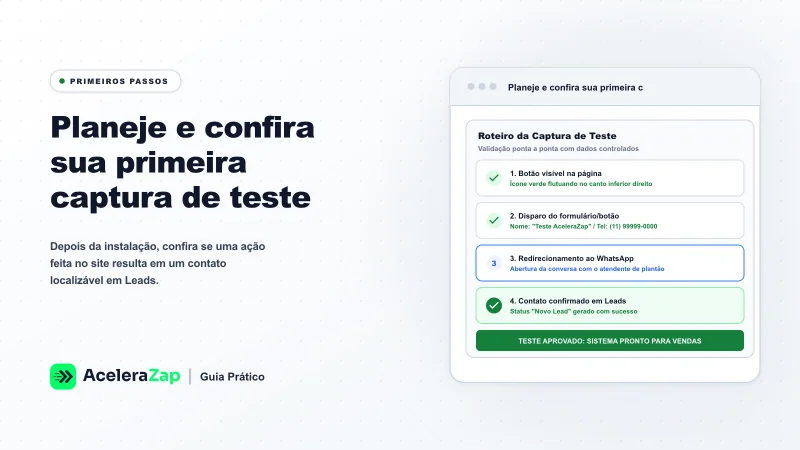
Planeje e confira sua primeira captura de teste
Depois da instalação, confira se uma ação feita no site resulta em um contato localizável em Leads. O percurso completo ainda não foi confirmado em uso real; use estes pontos como lista de conferência, com dados fictícios controlados.
Primeiros passos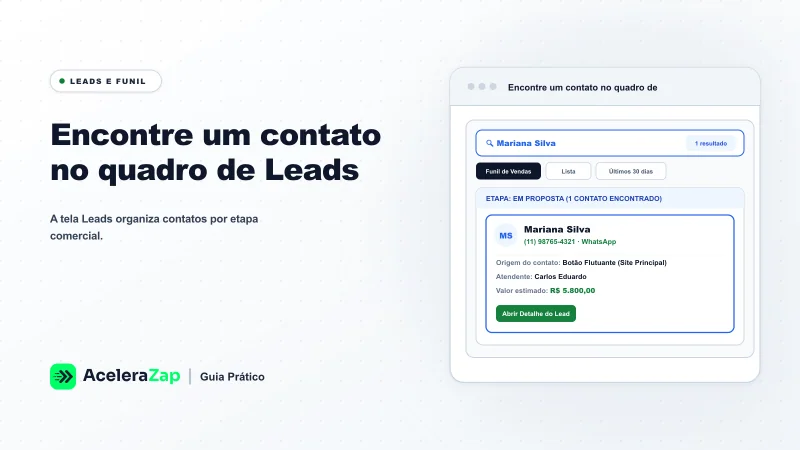
Encontre um contato no quadro de Leads
A tela Leads organiza contatos por etapa comercial. Há duas visualizações, Funil e Lista. Use a busca e os filtros para localizar um contato de teste antes de tirar conclusões sobre uma captura.
Primeiros passos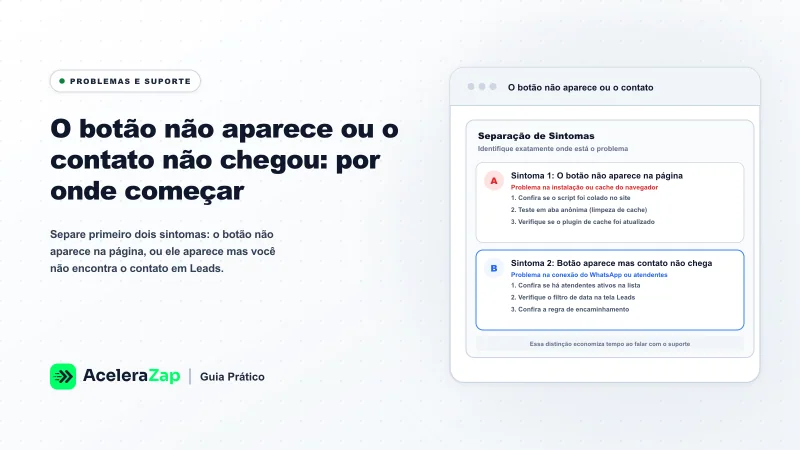
O botão não aparece ou o contato não chegou: por onde começar
Separe primeiro dois sintomas: o botão não aparece na página, ou ele aparece mas você não encontra o contato em Leads. Essa distinção ajuda a descrever o problema para o responsável pelo site ou para o suporte.
Primeiros passos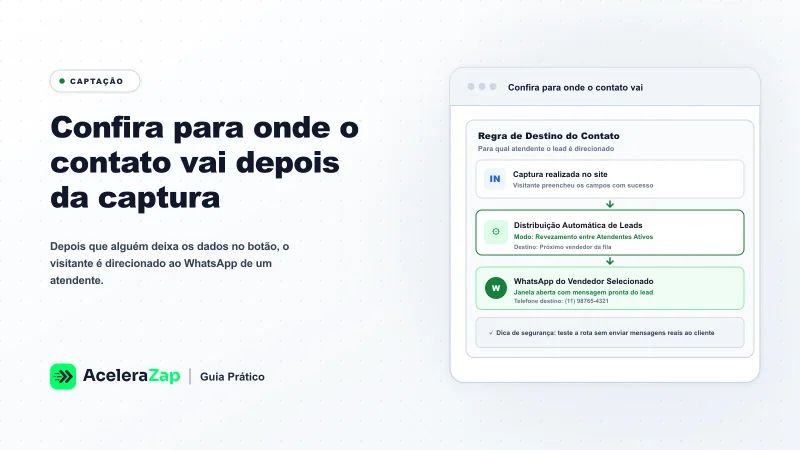
Confira para onde o contato vai depois da captura
Depois que alguém deixa os dados no botão, o visitante é direcionado ao WhatsApp de um atendente. Este guia é uma lista de conferência: ele ajuda a verificar se o destino é o esperado, sem enviar mensagem a ninguém. A regra de distribuição está descrita abaixo conforme as telas atuais; o teste de redirecionamento em si ainda não foi executado.
Primeiros passos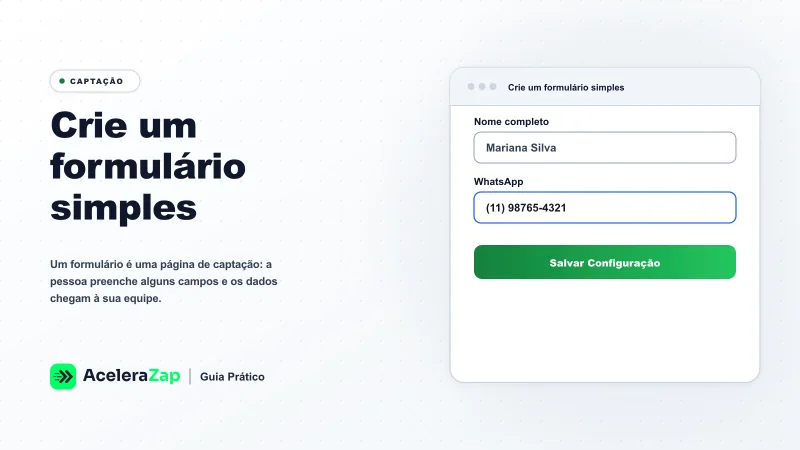
Crie um formulário simples
Um formulário é uma página de captação: a pessoa preenche alguns campos e os dados chegam à sua equipe. Comece com o mínimo necessário para atender e peça só o que a equipe vai usar. Este guia une a orientação geral com o que as telas do painel mostram; os passos ainda não foram confirmados em uso real.
Primeiros passos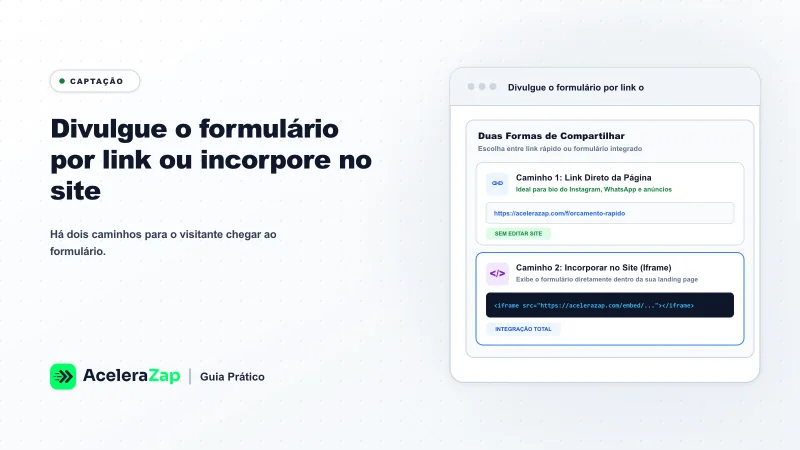
Divulgue o formulário por link ou incorpore no site
Há dois caminhos para o visitante chegar ao formulário. O link serve para compartilhar sem mexer no site e é o caminho para quem está começando. A incorporação mostra o formulário dentro de uma página do seu site e é uma trilha avançada: exige editar o site e, em geral, a ajuda de quem cuida dele. Nenhum dos dois caminhos foi confirmado em uso real no produto atual.
Primeiros passos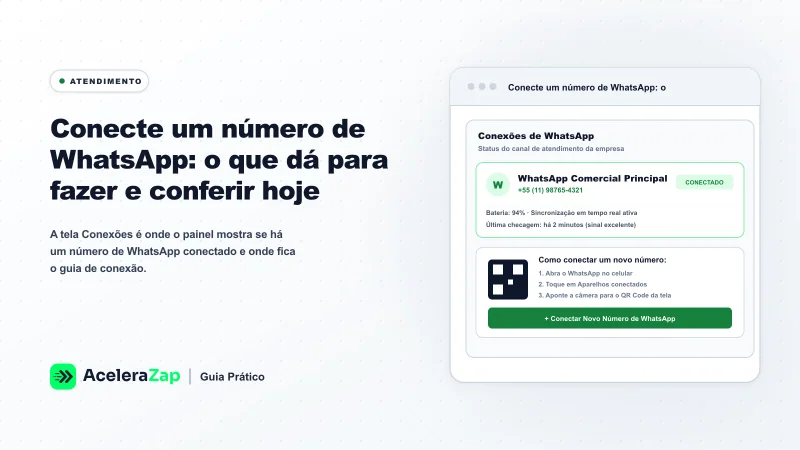
Conecte um número de WhatsApp: o que dá para fazer e conferir hoje
A tela Conexões é onde o painel mostra se há um número de WhatsApp conectado e onde fica o guia de conexão. Este guia cobre a preparação e a leitura da tela. Os passos finais da conexão não estão aqui: eles ainda não foram confirmados em uso real e, por isso, não são ensinados.
Primeiros passos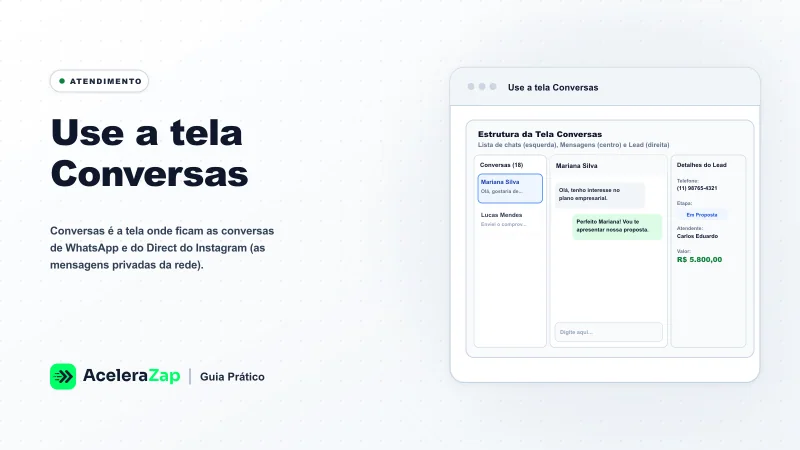
Use a tela Conversas
Conversas é a tela onde ficam as conversas de WhatsApp e do Direct do Instagram (as mensagens privadas da rede). Ela tem uma lista à esquerda, o histórico da conversa no centro e um painel do lead à direita. Este guia descreve o que a tela mostra; o uso real, com respostas enviadas, ainda não foi confirmado.
Primeiros passos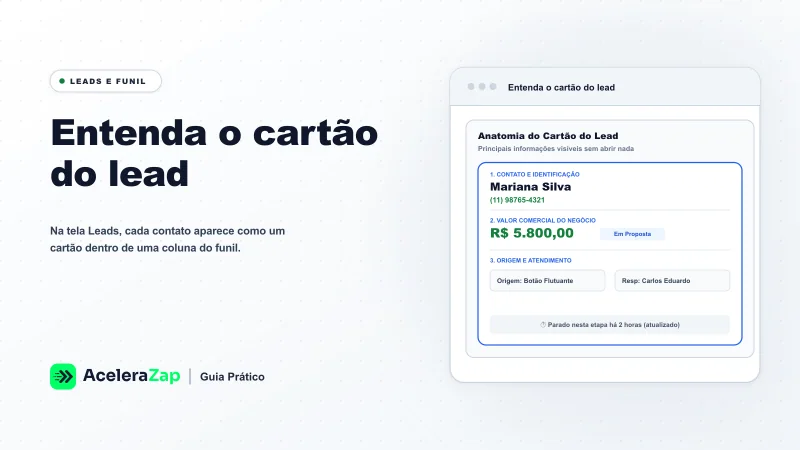
Entenda o cartão do lead
Na tela Leads, cada contato aparece como um cartão dentro de uma coluna do funil. O cartão reúne os dados principais para você decidir o próximo passo sem abrir nada; ao clicar no nome, abre o detalhe do lead. Este guia é só de leitura: não ensina a alterar nada.
Primeiros passos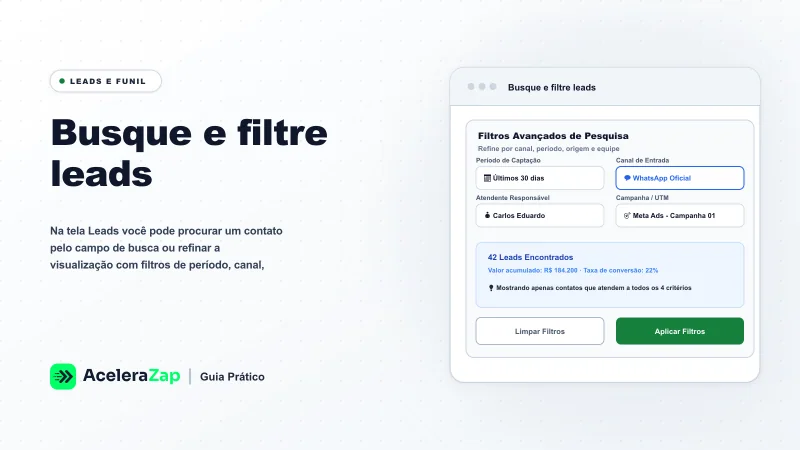
Busque e filtre leads
Na tela Leads você pode procurar um contato pelo campo de busca ou refinar a visualização com filtros de período, canal, campanha, dispositivo, entrada, tempo parado e atendente. Confira se o número de resultados no topo muda conforme a escolha; a combinação dos filtros ainda não foi confirmada. Por padrão, a tela mostra todo o histórico, o que explica muitas diferenças em relação a Relatórios.
Primeiros passos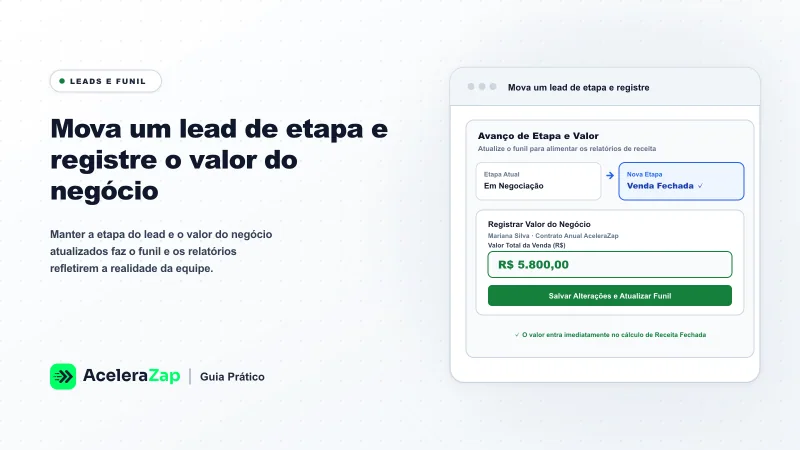
Mova um lead de etapa e registre o valor do negócio
Manter a etapa do lead e o valor do negócio atualizados faz o funil e os relatórios refletirem a realidade da equipe. O que o painel atual mostra com clareza é onde ficam os controles; o ato de escolher a nova etapa e de salvar o valor ainda não foi confirmado, e uma ação nesses controles altera dados reais. Por isso, os passos de ação abaixo são orientações gerais, ainda sem confirmação no painel.
Primeiros passos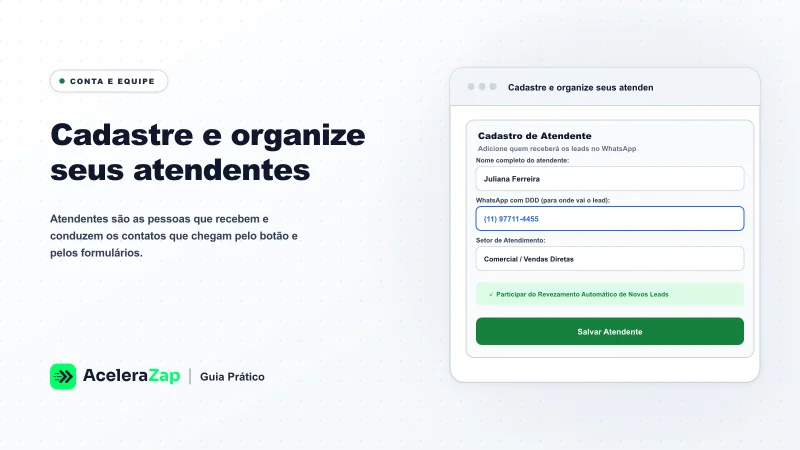
Cadastre e organize seus atendentes
Atendentes são as pessoas que recebem e conduzem os contatos que chegam pelo botão e pelos formulários. Usuários são as pessoas que entram no painel. As duas listas ficam em Conta e respondem a perguntas diferentes: cadastrar alguém para atender não dá, por si só, acesso ao painel. Os leads são distribuídos entre os atendentes por revezamento. Os passos de cadastro abaixo vêm das telas do painel; ainda não foram confirmados em uso real.
Primeiros passos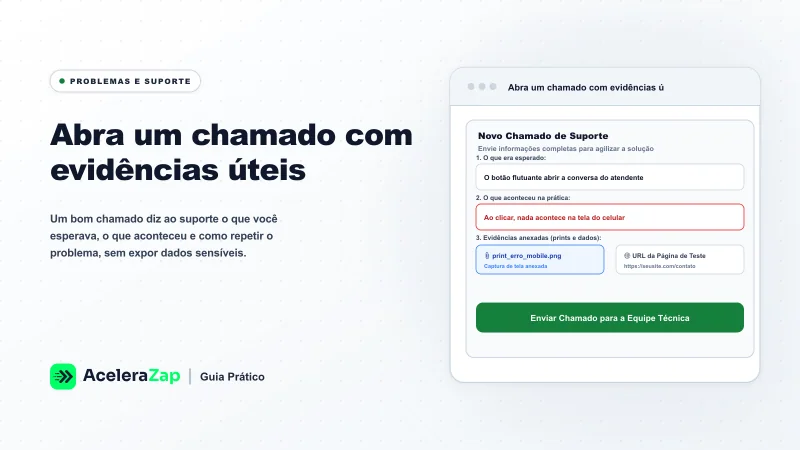
Abra um chamado com evidências úteis
Um bom chamado diz ao suporte o que você esperava, o que aconteceu e como repetir o problema, sem expor dados sensíveis. O modelo abaixo ajuda a organizar essas informações; o painel tem uma página Ajuda e suporte com busca, o botão Abrir um chamado e a lista Seus chamados, onde aparecem as respostas da equipe.
Primeiros passos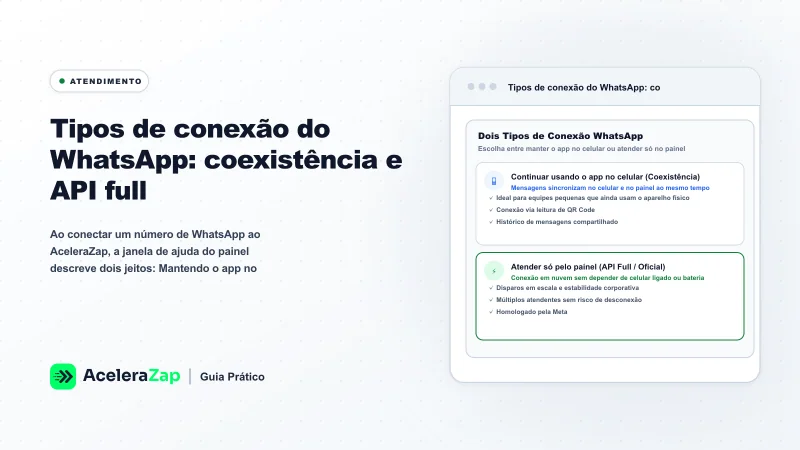
Tipos de conexão do WhatsApp: coexistência e API full
Ao conectar um número de WhatsApp ao AceleraZap, a janela de ajuda do painel descreve dois jeitos: Mantendo o app no celular e Número só no painel. No diálogo atual + Conectar número, as opções correspondentes são Continuar usando o app no celular e Atender só pelo painel. Na conversa da equipe, esses jeitos costumam ser chamados de coexistência e de API full, mas o painel não usa esses nomes e ainda não está confirmado que um corresponda ao outro. Este guia explica o que a janela de ajuda diz. Ele não executa nenhuma conexão.
Primeiros passos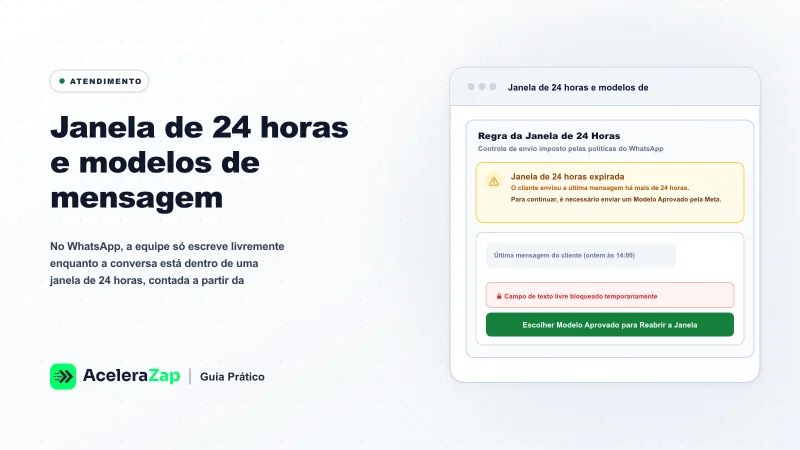
Janela de 24 horas e modelos de mensagem
No WhatsApp, a equipe só escreve livremente enquanto a conversa está dentro de uma janela de 24 horas, contada a partir da última mensagem do contato. Depois disso, o painel troca a barra de escrita por uma faixa laranja e só deixa retomar a conversa com um modelo aprovado. A resposta do cliente a um modelo aprovado reabre a janela. Este guia descreve o que o painel mostra. O envio de um modelo ainda não foi conferido.
Primeiros passos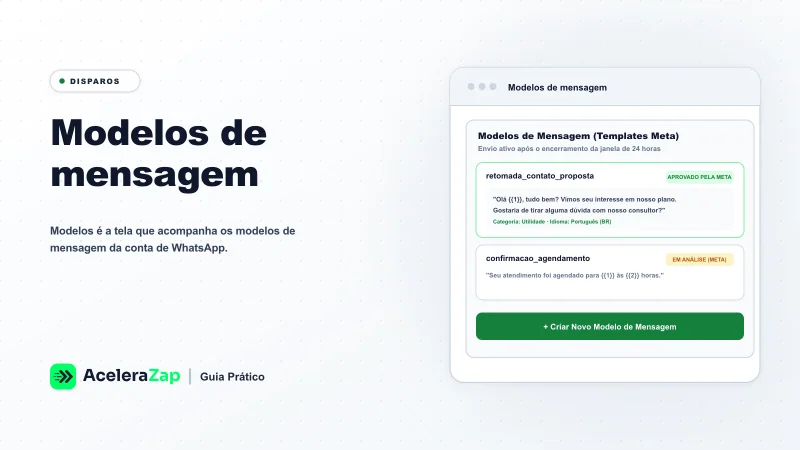
Modelos de mensagem
Modelos é a tela que acompanha os modelos de mensagem da conta de WhatsApp. Um modelo é a mensagem que o WhatsApp permite enviar depois de mais de 24 horas sem resposta do contato. Você pode criar modelos pelo painel ou pelo Gerenciador da Meta. Os modelos prontos do painel são sugestões para começar, e cada modelo precisa da aprovação da Meta antes do envio. Este guia cobre apenas o caso de uma conta que ainda não tem nenhum modelo.
Primeiros passos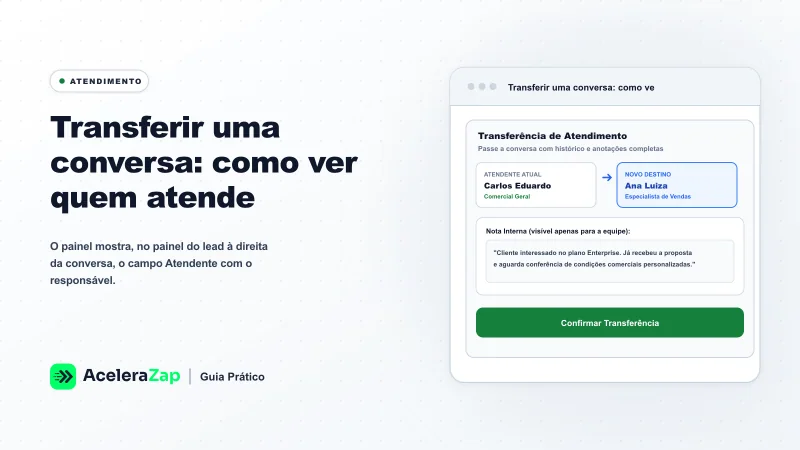
Transferir uma conversa: como ver quem atende
O painel mostra, no painel do lead à direita da conversa, o campo Atendente com o responsável. Como passar a conversa para outro atendente ainda não está confirmado na tela. Por isso este guia cobre onde ver o responsável e como deixar informações para o colega. Uma regra já confirmada: depois da transferência, o atendente anterior continua vendo o lead.
Primeiros passos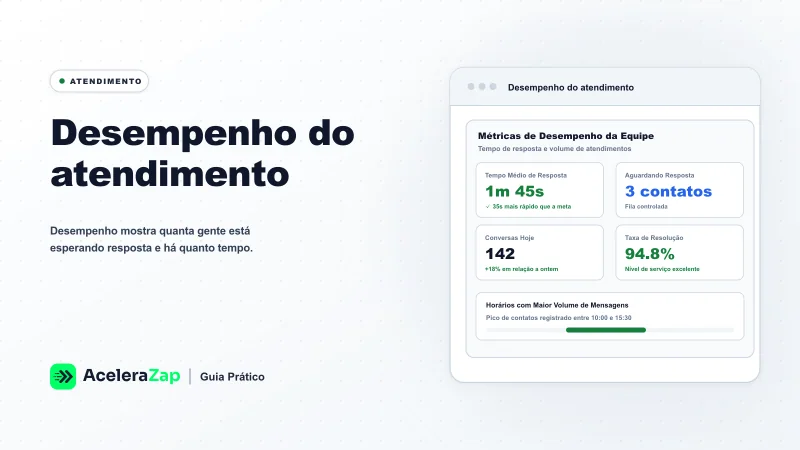
Desempenho do atendimento
Desempenho mostra quanta gente está esperando resposta e há quanto tempo. Os números somam a conta inteira, ou seja, todos os números conectados. A tela tem três janelas de tempo e quatro cartões. As definições dos cartões e a conta do tempo de resposta ainda não estão confirmadas.
Primeiros passos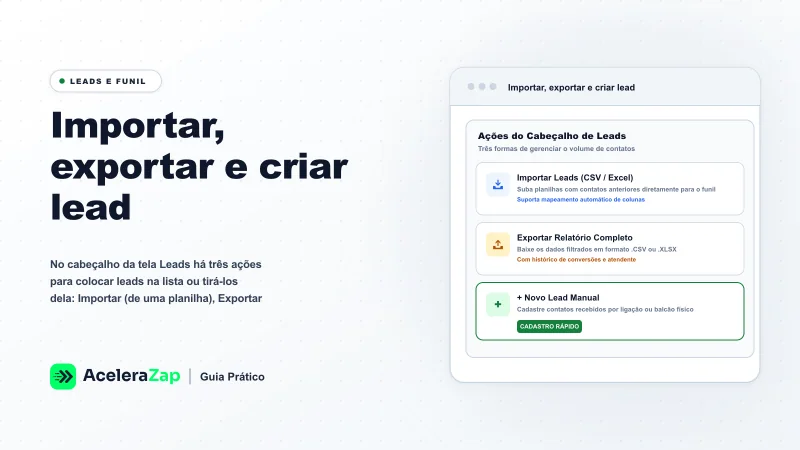
Importar, exportar e criar lead
No cabeçalho da tela Leads há três ações para colocar leads na lista ou tirá-los dela: Importar (de uma planilha), Exportar (menu com dois formatos de arquivo) e Novo lead (cadastro à mão). Este guia descreve o que as janelas mostram. O resultado de cada ação ainda não está descrito.
Primeiros passos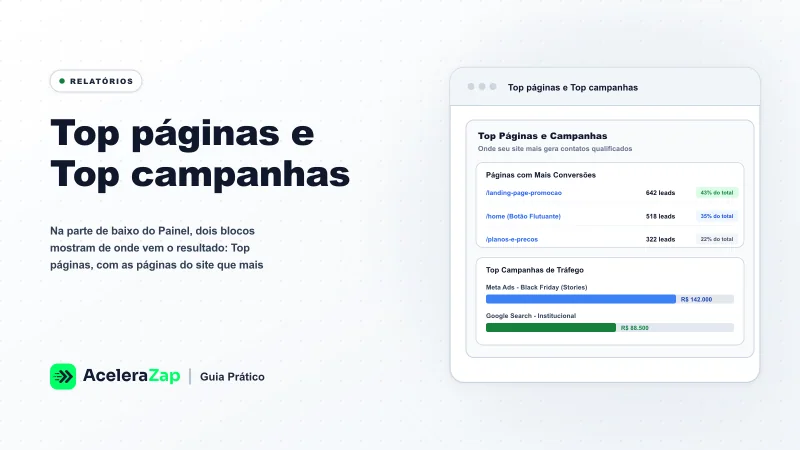
Top páginas e Top campanhas
Na parte de baixo do Painel, dois blocos mostram de onde vem o resultado: Top páginas, com as páginas do site que mais geraram leads, e Top campanhas, uma lista com três abas. Os dois seguem o período escolhido no topo do Painel. Este guia descreve o que o painel mostra. O critério das abas Volume e Valor ainda não está confirmado.
Primeiros passos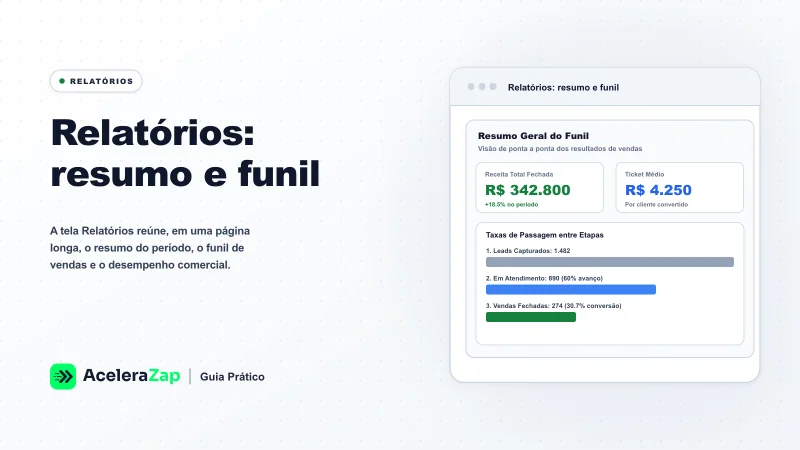
Relatórios: resumo e funil
A tela Relatórios reúne, em uma página longa, o resumo do período, o funil de vendas e o desempenho comercial. Este guia cobre a parte de cima da aba Geral: filtros, resumo automático, funil de vendas e acompanhamento comercial. Canais, dispositivos e estados estão no guia "Relatórios: canal, dispositivo e estado", e a qualidade do sinal está no guia "Relatórios: qualidade do sinal". As fórmulas de conversão, receita fechada, receita da safra e ticket médio estão confirmadas pelas telas e descritas abaixo.
Primeiros passos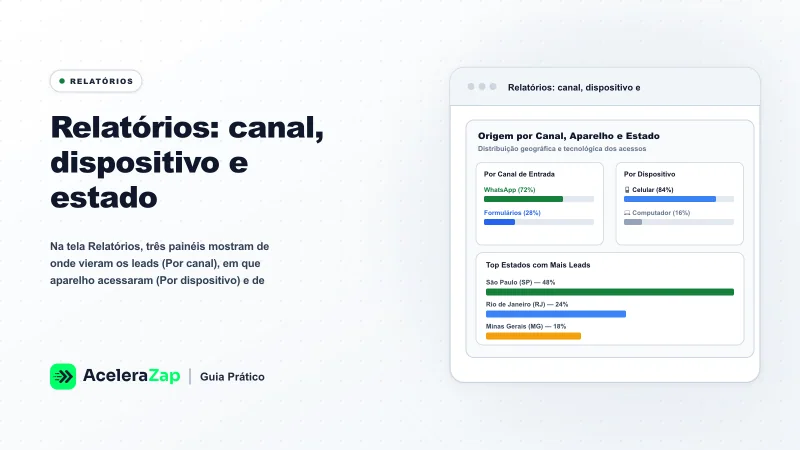
Relatórios: canal, dispositivo e estado
Na tela Relatórios, três painéis mostram de onde vieram os leads (Por canal), em que aparelho acessaram (Por dispositivo) e de qual estado do Brasil são (Por estado). Logo abaixo, a tabela Desempenho por canal compara o resultado de cada canal. Este guia descreve como ler esses painéis. A conversão é fechados ÷ leads; os demais critérios de cálculo ainda não estão confirmados.
Primeiros passos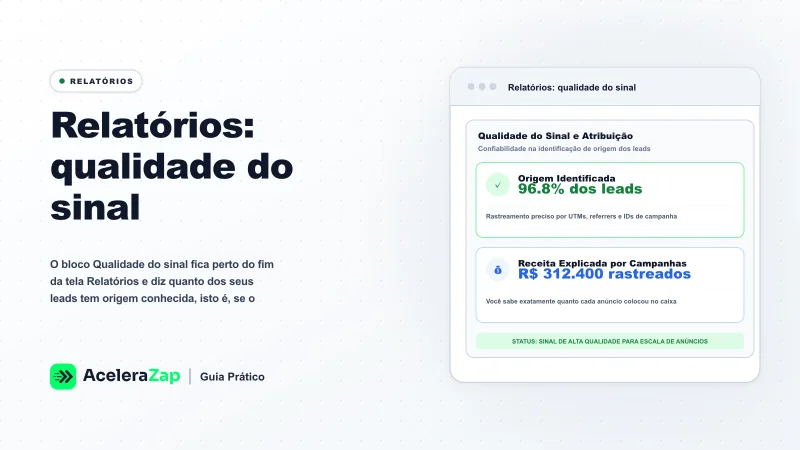
Relatórios: qualidade do sinal
O bloco Qualidade do sinal fica perto do fim da tela Relatórios e diz quanto dos seus leads tem origem conhecida, isto é, se o painel consegue saber de onde cada lead veio. Ele tem dois cartões, Origem identificada e Receita explicada. Este guia descreve como ler o bloco. O critério de data da Receita explicada ainda não está confirmado.
Primeiros passos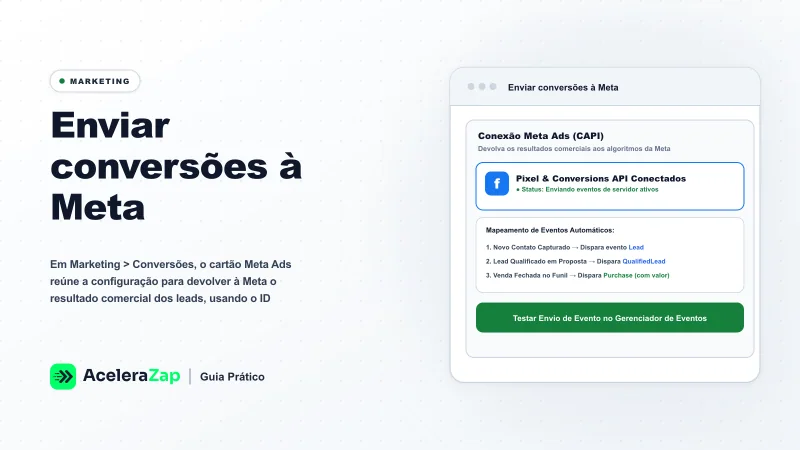
Enviar conversões à Meta
Em Marketing > Conversões, o cartão Meta Ads reúne a configuração para devolver à Meta o resultado comercial dos leads, usando o ID do Pixel (o Conjunto de dados da Meta) e uma conta Meta conectada. Este guia descreve a tela antes de haver conta conectada: o preenchimento do ID, a conexão e a aba Envios pro Meta. Configure para a Conversions API um evento diferente daquele que o Pixel dispara quando o lead é captado. Assim, a conversão posterior não duplica o evento de captura do navegador. Ao qualificar, a Meta recebe um evento Lead separado, com valor 0; para leads vindos de anúncio do WhatsApp, envia QualifiedLead ao qualificar e Purchase ao fechar. O envio real de conversões ainda não foi visto.
Primeiros passos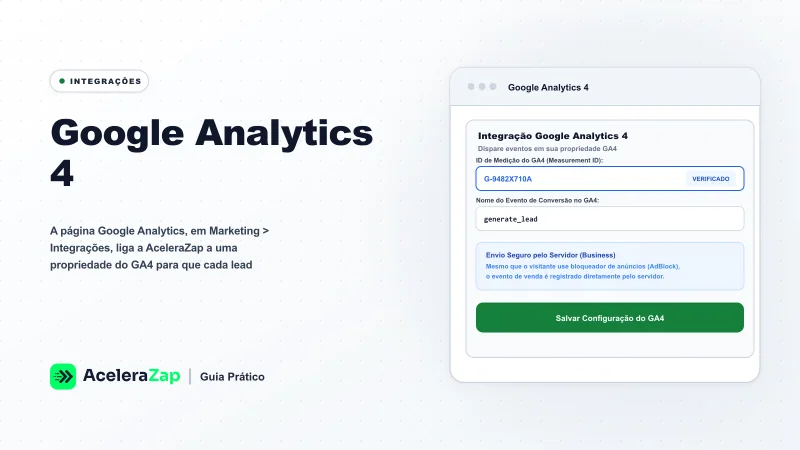
Google Analytics 4
A página Google Analytics, em Marketing > Integrações, liga a AceleraZap a uma propriedade do GA4 para que cada lead capturado pelo botão flutuante ou por um formulário dispare um evento. A página tem dois cartões: o de ID de medição e nome do evento e o de envio pelo servidor, marcado como Business. Este guia descreve os campos da página. A tela informa que a captação continua pelo navegador e que o envio pelo servidor manda Qualificado e Fechado; a chegada real do evento ao GA4 ainda não foi conferida.
Primeiros passos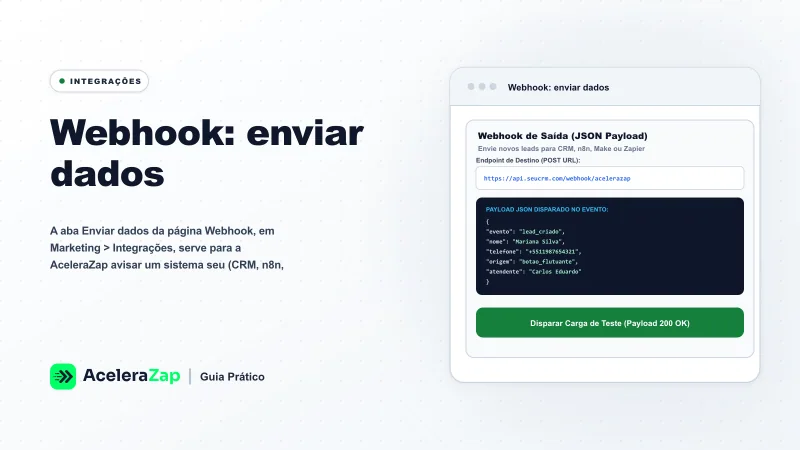
Webhook: enviar dados
A aba Enviar dados da página Webhook, em Marketing > Integrações, serve para a AceleraZap avisar um sistema seu (CRM, n8n, Make, Zapier ou outro que receba dados por URL) quando acontece algo com um lead. Este guia cobre o formulário como aparece antes de qualquer webhook ser criado e os três eventos que ele pode enviar. O que acontece depois de criar o webhook ainda não foi confirmado na prática.
Primeiros passos