
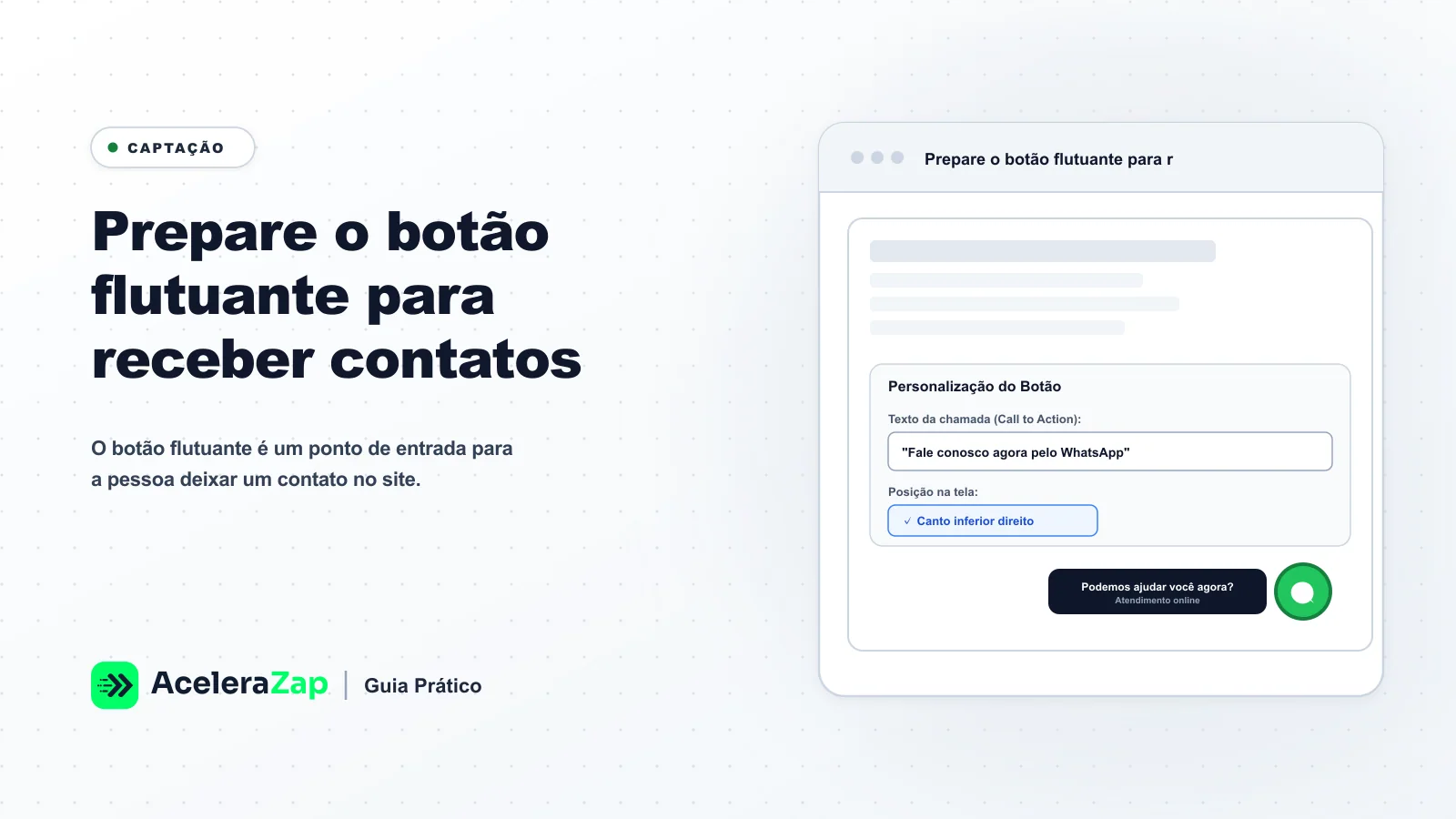
Resumo. O botão flutuante é um ponto de entrada para a pessoa deixar um contato no site. Planeje o texto, o atendimento e a aparência antes de instalar.
Antes de começar
Tenha acesso autorizado às configurações do botão e combine a finalidade: orçamento, pedido de contato ou dúvida. Defina também quem receberá os contatos.
O que preparar
- No painel, procure Captação → Botão flutuante. A sequência interna da tela ainda precisa ser conferida na sua conta.
Menu lateral, parte 1: Principal, Atendimento, Disparos e Captação. - Escreva uma saudação curta e revise os rótulos para que o visitante saiba por que está deixando o contato. Use texto da sua empresa, sem dados pessoais de exemplo.
Botão flutuante, aba Conversa: apresentação e perguntas do chat. - Revise quem atenderá os contatos e confira as opções disponíveis na conta para aparência e exibição. A tela de configuração do botão (Configurações do widget; "widget" é o nome que a tela usa para o botão flutuante) tem cinco abas: Conversa, Atendimento, Aparência, Gatilhos e Instalação. Em Atendimento, o bloco Pra onde vai cada lead tem três modos de Como encaminhar os leads: Perguntar o setor ao visitante, Revezamento entre os atendentes (sem perguntar setor) e Enviar todos para um número só e atribuir depois. O bloco Horário de atendimento só controla o status que o visitante vê no topo do chat (Online ou Fora do horário); ele não muda para quem o lead vai. Os recursos de cada plano ainda precisam ser conferidos na sua tela.
Botão flutuante, aba Atendimento: encaminhamento e revezamento. - Antes de concluir a configuração, verifique a prévia, se disponível, e confira no celular se o botão cobre navegação ou outra ação essencial. O comando exato para salvar ou publicar ainda precisa ser confirmado na tela atual.
Como conferir
Na prévia ou no site de teste, abra e feche o botão; leia todos os textos e observe a posição em uma tela pequena. Essa conferência visual não prova que o contato será registrado: o teste de ponta a ponta está em “Planeje e confira sua primeira captura de teste”.
Problemas comuns
- Texto pouco claro: diga ao visitante o que vai acontecer após preencher os campos.
- Botão sobreposto a conteúdo importante: revise a aparência e a posição no celular antes de divulgar.
- Botão ausente no site: a configuração por si só não comprova a instalação; siga “Instale o botão flutuante no seu site” e “O botão não aparece ou o contato não chegou: por onde começar”.
Para continuar: veja “Instale o botão flutuante no seu site”, “Planeje e confira sua primeira captura de teste” e “Confira para onde o contato vai depois da captura”.