
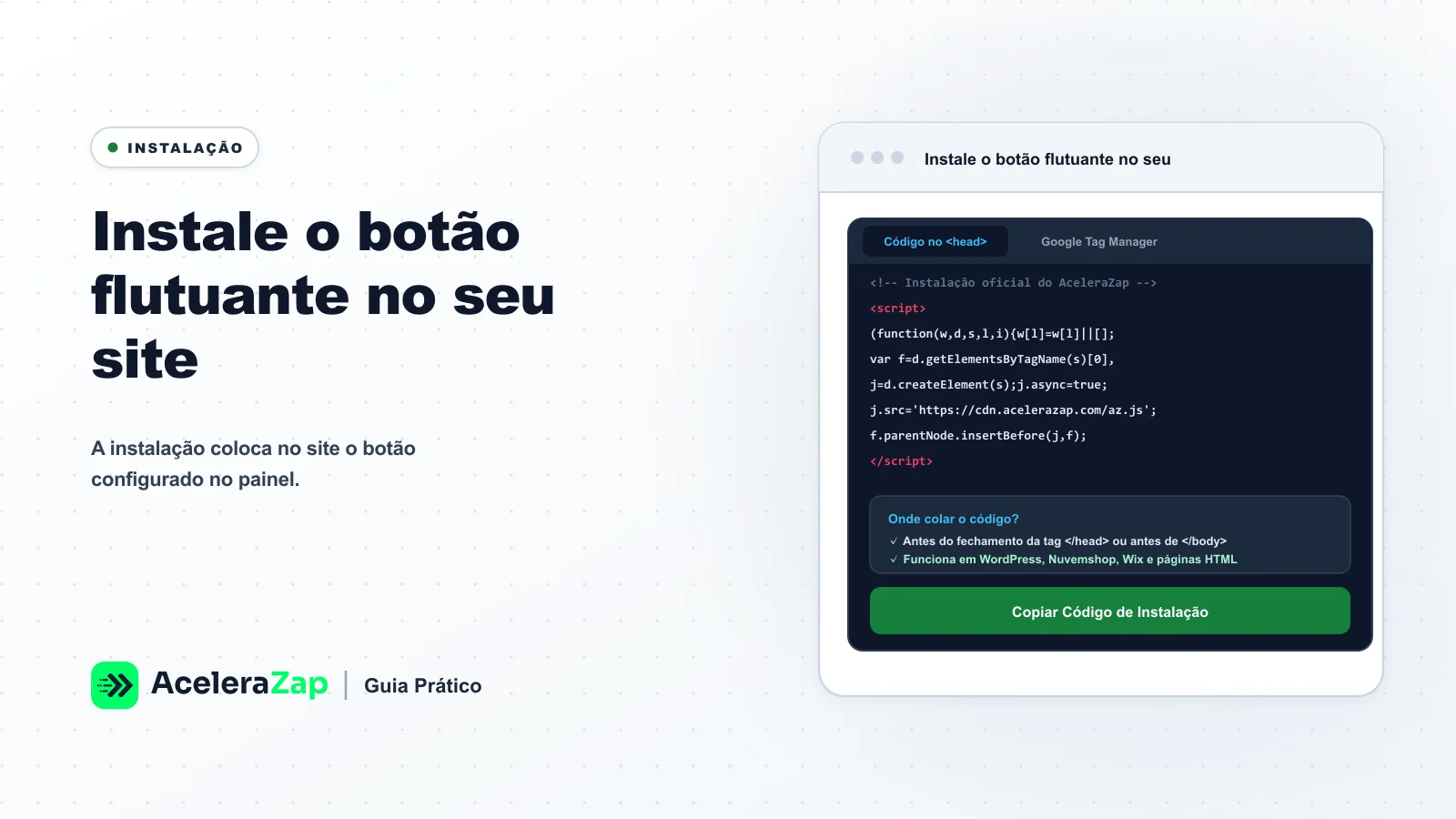
Resumo. A instalação coloca no site o botão configurado no painel. A aba Instalação da configuração do botão traz dois códigos prontos para copiar: um para colar no <head> do site ou logo antes de </body> e outro para instalar pelo Google Tag Manager (GTM). Este guia orienta a escolher o código certo e a preparar a entrega ao responsável pelo site; ele não reproduz o código.
Antes de começar
Conclua a preparação do botão, identifique quais páginas devem recebê-lo e combine com quem pode publicar mudanças no site. Se a equipe usa Google Tag Manager (GTM), envolva o responsável por essa ferramenta.
Passos
- Abra Captação → Botão flutuante.
Menu lateral, parte 1: Principal, Atendimento, Disparos e Captação. - Abra a aba Instalação (depois de Conversa, Atendimento, Aparência e Gatilhos). A tela traz dois blocos, cada um com o botão Copiar. O primeiro, Snippet pra colar no site (WordPress, código próprio, etc.), pode ser colocado no
<head>ou logo antes de</body>; como toda a configuração vem do painel, mudar telefone, marca, cor ou horário vale na hora, sem trocar o código. O segundo, Snippet pro Google Tag Manager, é para quem instala por Custom HTML do GTM (um campo do GTM para colar código); a tela explica que o GTM às vezes remove atributos data-* e que esse código cria a tag explicitamente.Botão flutuante, aba Instalação: trechos para o site e para o GTM. - Entregue ao responsável pelo site apenas o código do bloco que corresponde à forma de instalar (direto no
<head>ou via GTM), copiado da própria conta, por um canal interno adequado. Não copie código de exemplo deste guia: nenhum código é reproduzido aqui. - Depois de uma publicação feita pelo responsável, abra a página prevista e verifique se o botão aparece. Essa checagem visual não confirma captura; use “Planeje e confira sua primeira captura de teste” para o teste completo.
Como conferir
O botão deve aparecer nas páginas escolhidas e abrir a interface esperada. Se isso não ocorrer, anote a página e o momento do teste para investigar com quem administra o site. A forma de confirmar a instalação correta no painel ainda não foi demonstrada.
Problemas comuns
- Não aparece: confirme com o responsável pelo site se a mudança foi publicada na página testada; depois siga “O botão não aparece ou o contato não chegou: por onde começar”.
- Aparece duas vezes: peça ao responsável técnico para verificar se há mais de uma instalação. Não altere código sem identificar onde ele está aplicado.
Para continuar: veja “Planeje e confira sua primeira captura de teste” e “O botão não aparece ou o contato não chegou: por onde começar”. Se sua equipe usa Google Tag Manager, vale também consultar a orientação técnica sobre GTM.