
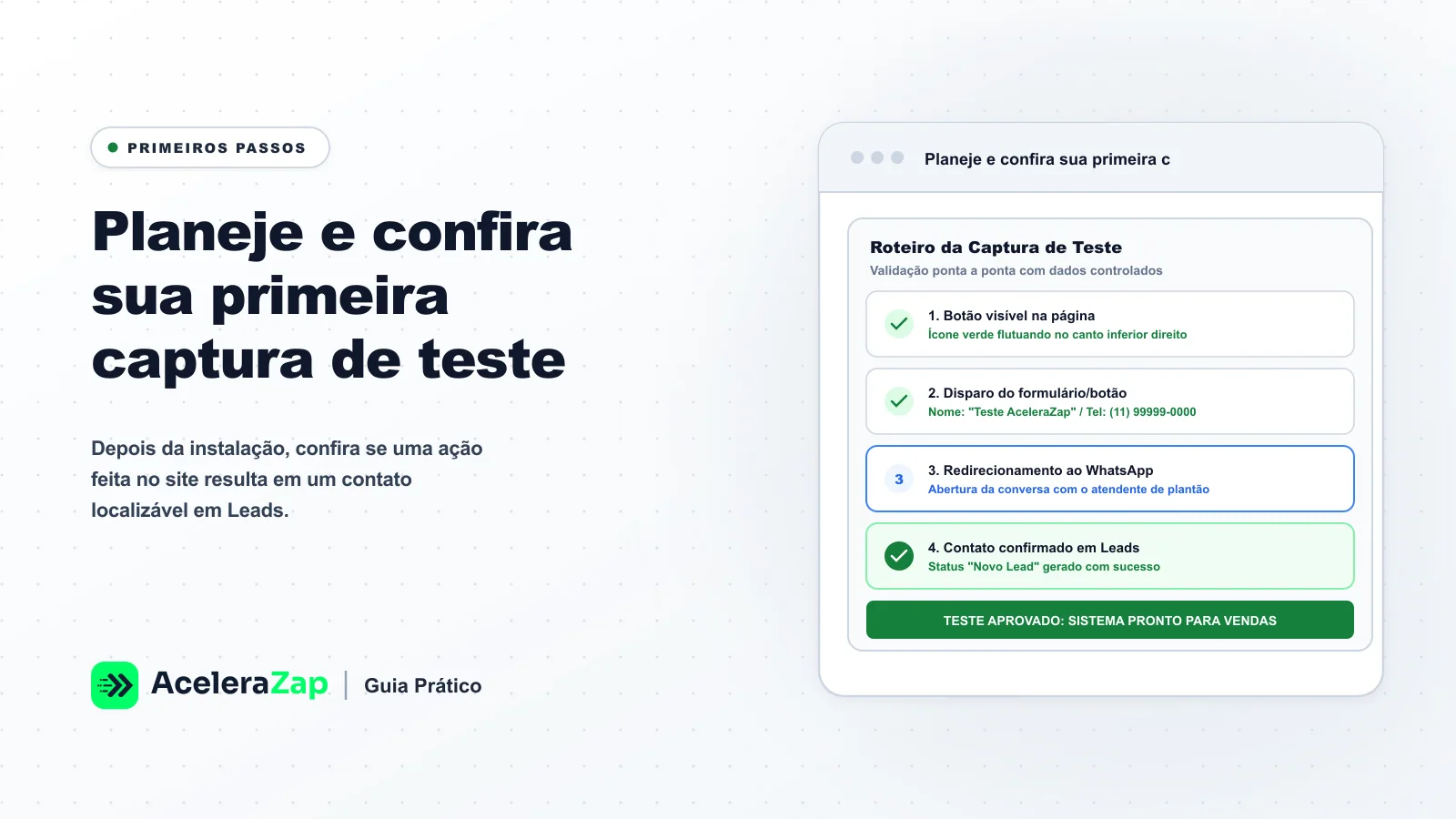
Resumo. Depois da instalação, confira se uma ação feita no site resulta em um contato localizável em Leads. O percurso completo ainda não foi confirmado em uso real; use estes pontos como lista de conferência, com dados fictícios controlados.
Antes de começar
O botão precisa estar configurado e instalado em uma página de teste ou publicada. Combine quem fará o teste, quem verificará Leads e como evitar que o registro fictício afete uma rotina comercial real. Não há modo de teste nativo confirmado.
Lista de conferência, ainda sem confirmação no produto
- Abra a página escolhida em uma sessão separada. Use somente dados fictícios autorizados para o teste; não use dados de clientes.
- Complete os campos exigidos e anote o horário e a página. A interface exata e o sinal de sucesso ainda precisam ser confirmados no produto atual.
- No painel, abra Leads e procure o contato fictício. Confira a etapa e o responsável se esses dados estiverem visíveis. Se o teste for por formulário, no padrão (Criar lead no funil) todo envio vira lead com origem Formulário; com Só avisar por e-mail, nenhum lead é criado. A ligação entre um envio feito por esta lista e o registro em Leads ainda não foi testada.
Se repetir o teste no mesmo dia com o mesmo telefone, o painel junta pelo telefone e conta como um lead só; ainda não foi observado se o cartão em Leads também fica único. A virada do dia é pelo horário de Brasília.
Menu lateral, parte 1: Principal, Atendimento, Disparos e Captação. Leads em modo lista, com busca e filtros. - Se o fluxo abrir o WhatsApp, confira o destino antes de enviar qualquer mensagem. Repita a observação no celular quando houver ambiente de teste aprovado.
Como conferir
Registre a sequência esperada e a observada: página, horário, confirmação de envio, presença em Leads, etapa e responsável. Um botão visível não basta para comprovar a captura. Não exclua o registro de teste antes de concluir o diagnóstico; a regra para marcar ou excluir testes ainda não foi confirmada.
Problemas comuns
- Contato não localizado: confira se está na empresa correta e se algum filtro esconde o período ou a etapa do teste; siga “O botão não aparece ou o contato não chegou: por onde começar”.
- Destino inesperado: compare o responsável previsto com o destino mostrado, sem enviar mensagem de teste para terceiros.
Para continuar: veja “Encontre um contato no quadro de Leads”, “Confira para onde o contato vai depois da captura” e “O botão não aparece ou o contato não chegou: por onde começar”.