
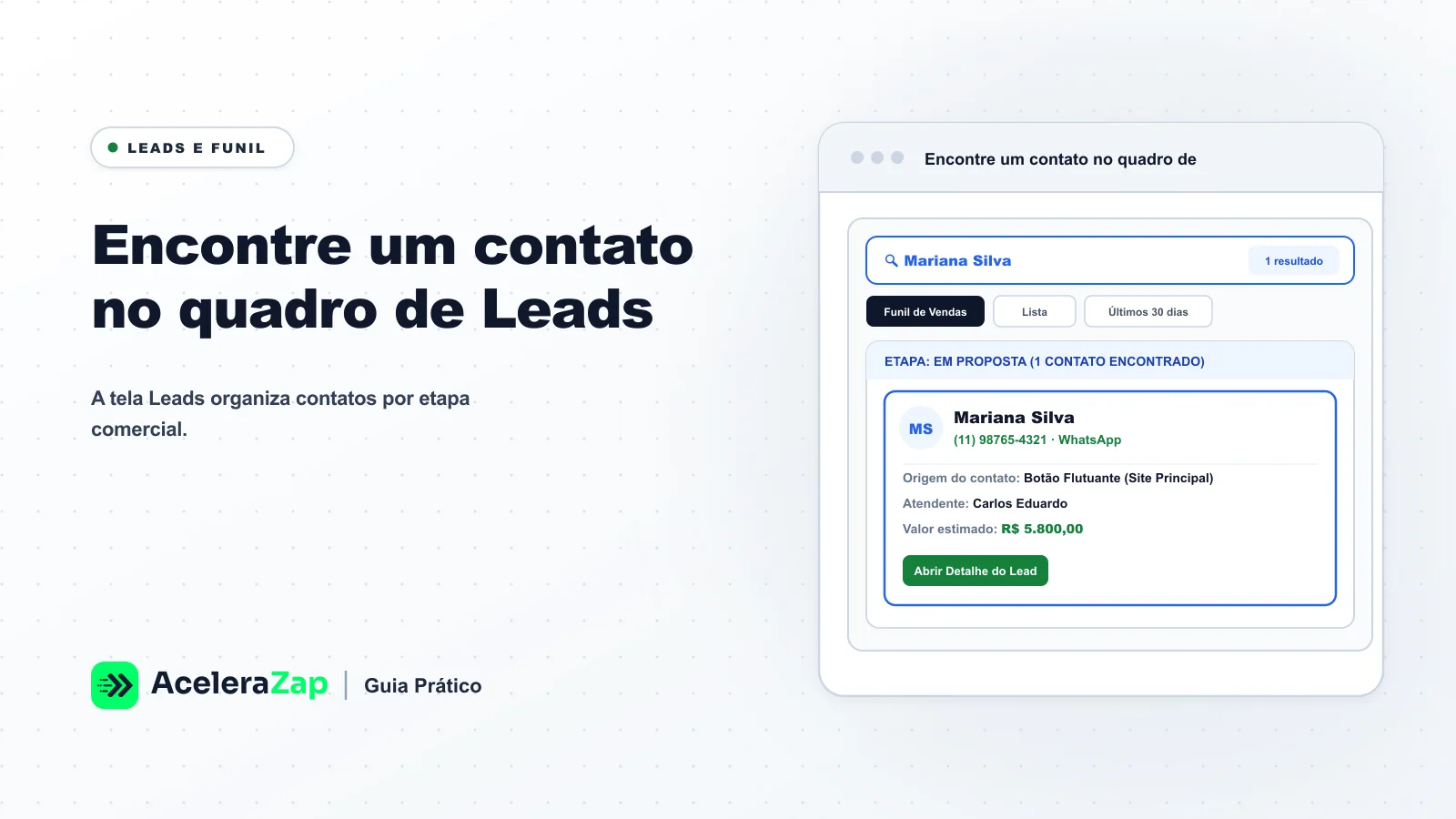
Resumo. A tela Leads organiza contatos por etapa comercial. Há duas visualizações, Funil e Lista. Use a busca e os filtros para localizar um contato de teste antes de tirar conclusões sobre uma captura.
Antes de começar
Tenha acesso à empresa em que o contato foi capturado. Para procurar um teste, anote o horário e a identificação fictícia combinada com a equipe. Não copie dados de pessoas reais para a documentação.
Passos
- No menu lateral, abra Leads.
Menu lateral, parte 1: Principal, Atendimento, Disparos e Captação. - No Funil, percorra as colunas para ver as etapas. O painel traz seis nomes: Novo, Contatado, Qualificado, Em negociação, Fechado e Perdido. Ainda não foi confirmado se os nomes e o número de etapas podem ser alterados. Confira os nomes mostrados na sua tela.
Leads em modo funil: colunas de etapas com cartões. - Se preferir ver linhas, escolha Lista. Ela mostra os contatos em tabela.
Leads em modo lista, com busca e filtros. - Use a busca ou o filtro de Período para procurar o teste. Leads pode abrir em Todo o histórico, diferente do período de Relatórios; a combinação e a atualização dos filtros ainda precisam ser conferidas.
Como conferir
Ao localizar o contato fictício, confira a etapa mostrada. Se não aparecer, verifique empresa, busca e período antes de concluir que a captura falhou. Não use o contador do topo como prova isolada de um teste: ainda há dúvidas sobre os contadores e o carregamento dos cartões.
Problemas comuns
- Total diferente de Relatórios: confira se os períodos são equivalentes.
- Não ver o contato no Funil: teste a visualização Lista e revise os filtros. A lista e o funil ainda precisam de comparação no painel atual.
Para continuar: veja “Planeje e confira sua primeira captura de teste”, “Entenda o cartão do lead”, “Busque e filtre leads” e “O botão não aparece ou o contato não chegou: por onde começar”.