
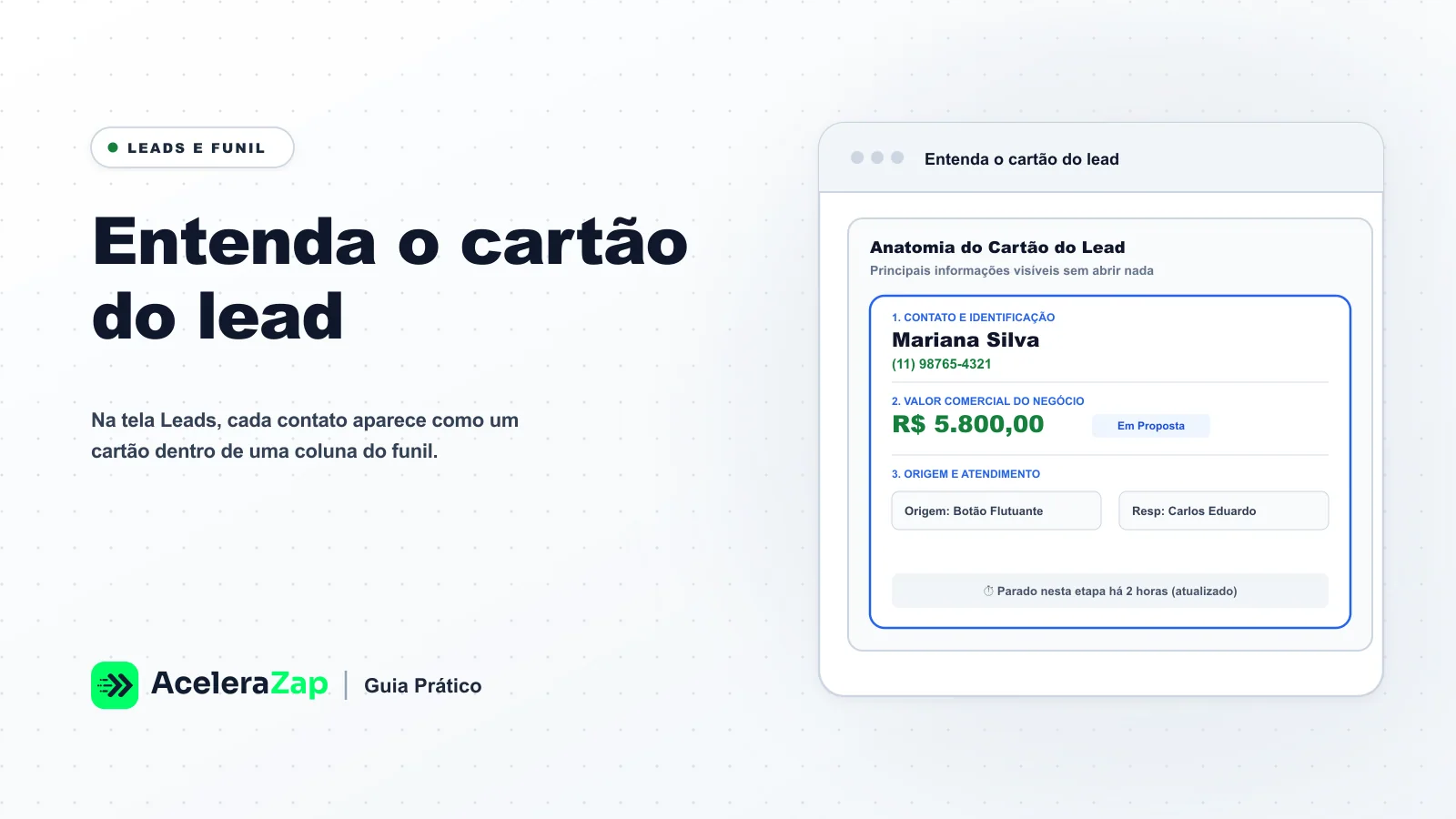
Resumo. Na tela Leads, cada contato aparece como um cartão dentro de uma coluna do funil. O cartão reúne os dados principais para você decidir o próximo passo sem abrir nada; ao clicar no nome, abre o detalhe do lead. Este guia é só de leitura: não ensina a alterar nada.
Antes de começar
Abra Leads na empresa correta (veja “Encontre um contato no quadro de Leads”). Use contatos fictícios de teste e não copie nome, telefone ou e-mail de pessoas reais para capturas ou textos. O detalhe do lead contém dados de contato, origem e histórico.
O que o cartão mostra
De cima para baixo: avatar (iniciais do nome); nome e telefone (alguns cartões não têm telefone); atendente, quando houver; a etiqueta parado há Nd, selo vermelho com o número de dias sem movimentação; etiquetas coloridas, quando existirem; o canal de origem (Direto, Google Ads, Google Orgânico, Meta Ads, Meta Orgânico ou Outros); um selo de formulário quando o lead veio de um formulário do site; a data de entrada; a linha VALOR, quando existe valor de negócio; e o seletor de etapa, um botão com a cor e o nome da etapa atual.
Abrir o detalhe do lead
- No quadro, clique no nome do lead em um cartão.
- A janela abre no centro da tela (não é uma gaveta lateral) e rola por dentro. No cabeçalho aparecem o avatar, o nome, a data em Capturado em, um ícone de lápis e o X para fechar.
- Role de cima para baixo e leia as seções: Mensagem do lead, Contato (WhatsApp, e-mail e estado), Origem (canal, endereço da página e o botão Marcar reunião), Dispositivo, Status (seis botões, um por etapa), Atendente, Etiquetas, Observações, Movimentações e Negócio (valor em reais). No rodapé fica o botão Abrir no WhatsApp.
- Para voltar ao quadro, clique no X.
Só leia: Status, Etiquetas, Observações, Negócio e Marcar reunião podem alterar dados, e o efeito do lápis e de Marcar reunião ainda não foi confirmado. Para mudar etapa e valor, veja “Mova um lead de etapa e registre o valor do negócio”.
Como interpretar
- Parado há Nd: mostra quanto tempo o lead está sem avançar; quanto maior o número, mais tempo parado. O texto de apoio é Tempo desde a última movimentação deste lead. Use o selo para achar quem precisa de retorno. Ele não envia nenhuma mensagem sozinho. Os cartões das colunas Fechado e Perdido não exibem o selo. A partir de quantos dias o selo aparece ainda não foi confirmado. Na tela Leads, o filtro Parado há oferece as opções Qualquer tempo, Mais de 24h e Mais de 72h.
- Canal de origem: mostra por qual caminho o lead chegou; cada canal tem uma cor.
- Selo de formulário: indica que o lead veio de um formulário (veja “Crie um formulário simples”).
- Valor: é o valor do negócio daquele lead. A soma por etapa deve aparecer no cabeçalho da coluna, mas isso ainda não foi confirmado. Não use a soma como prova.
Problemas comuns
- Telefone ou atendente ausente no cartão: alguns cartões não têm esses dados; não é necessariamente um erro.
- Cartões com nome parecido na mesma coluna: ainda não está confirmado se são duplicados ou comportamento esperado.
Para continuar: veja “Encontre um contato no quadro de Leads”, “Busque e filtre leads”, “Mova um lead de etapa e registre o valor do negócio” e “Use a tela Conversas”.