
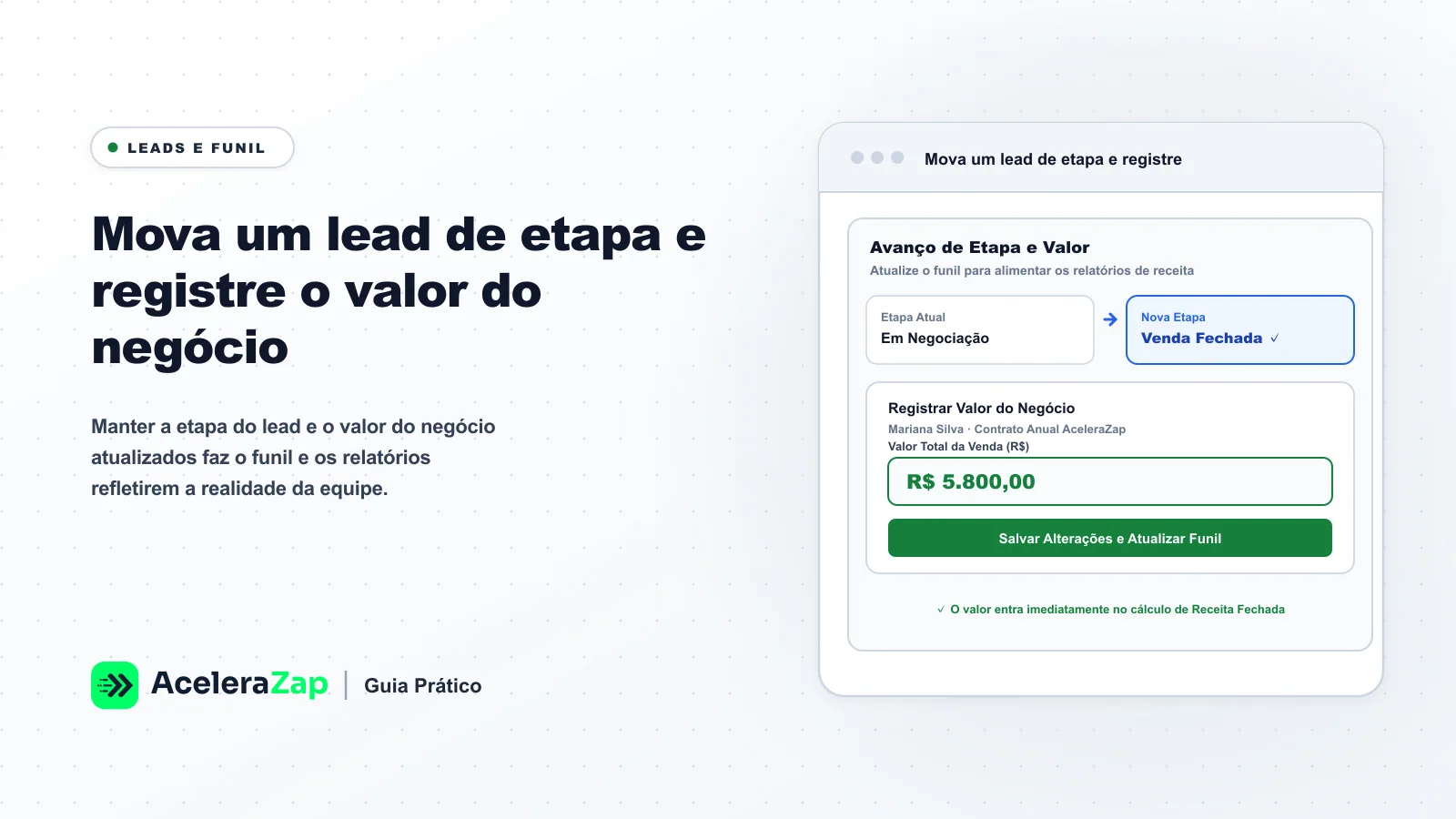
Resumo. Manter a etapa do lead e o valor do negócio atualizados faz o funil e os relatórios refletirem a realidade da equipe. O que o painel atual mostra com clareza é onde ficam os controles; o ato de escolher a nova etapa e de salvar o valor ainda não foi confirmado, e uma ação nesses controles altera dados reais. Por isso, os passos de ação abaixo são orientações gerais, ainda sem confirmação no painel.
Antes de começar
Você precisa de acesso de edição e de um lead de teste, nunca de um cliente real, até a equipe confirmar o comportamento. Combine com a empresa o critério para cada etapa e para o valor. A etapa Fechado deve significar venda concluída, não um pedido de orçamento.
Onde estão os controles
- No menu lateral, abra Leads e use a visualização Funil. A coluna em que o cartão está indica a etapa atual; as seis etapas mostradas são Novo, Contatado, Qualificado, Em negociação, Fechado e Perdido, e a sua conta pode ter etapas próprias.
- No pé do cartão, localize o botão com a cor e o nome da etapa e uma seta; o texto de apoio dele é Mudar a etapa deste lead.
Leads em modo funil: colunas de etapas com cartões. - Clique no nome do lead para abrir o detalhe. Role até Status, com seis botões, um por etapa; o da etapa atual aparece marcado.
- Ainda no detalhe, localize o campo Negócio, em reais. O texto de apoio diz para anotar o valor previsto em qualquer etapa e informa que, ao marcar como Fechado, a data é registrada automaticamente.
Orientação geral para atualizar (ainda sem confirmação no painel)
- Localize o lead, confira o responsável e revise a etapa atual.
- Escolha a etapa que corresponde ao atendimento e atualize o valor com o critério combinado pela empresa. Registre Fechado ou Perdido quando for o caso, e o valor quando a venda o tiver.
- Confira se a alteração foi salva. Como salvar e como o painel confirma isso ainda não foram confirmados.
- Antes de marcar Fechado ou Qualificado, descubra com o responsável pelas integrações se há envio de conversões ativo. Segundo as telas: Qualificado e Fechado voltam como conversão ao Google Analytics 4 pelo envio pelo servidor (selo Business); o Google Ads e a Meta recebem as conversões de leads fechados (que viraram venda), depois de configurar cada plataforma em Conversões. Na Meta, o evento de conversão deve ser diferente daquele que o Pixel dispara quando o lead é captado: ao qualificar, a Meta recebe um evento Lead separado, com valor 0; para leads vindos de anúncio do WhatsApp, o evento é QualifiedLead ao qualificar e Purchase ao fechar (veja “Google Analytics 4” e “Enviar conversões à Meta”). O instante exato do envio depois de mover o lead ainda não foi observado; portanto, não teste com um lead que represente venda real.
Como conferir
Reabra o lead de teste e confira a etapa e o valor mostrados. A seção Movimentações do detalhe registra o histórico de mudanças de etapa; ainda não está confirmado que uma mudança passa a aparecer ali. O resultado esperado é etapa e valor coerentes com o negócio.
Problemas comuns
- Usar Fechado em um simples pedido de orçamento: muda o sentido dos relatórios e pode afetar as integrações.
- Coluna vazia com Arraste leads pra cá: é uma pista de que o quadro aceita arrastar cartões, mas isso ainda não foi testado; não use o arraste como método até confirmar.
- Etapas desatualizadas: o relatório usa o que a equipe informa no funil; etapas sem atualização deixam a análise incompleta.
Para continuar: veja “Encontre um contato no quadro de Leads”, “Entenda o cartão do lead”, “Busque e filtre leads”, “Enviar conversões à Meta” e “Relatórios: resumo e funil”.