
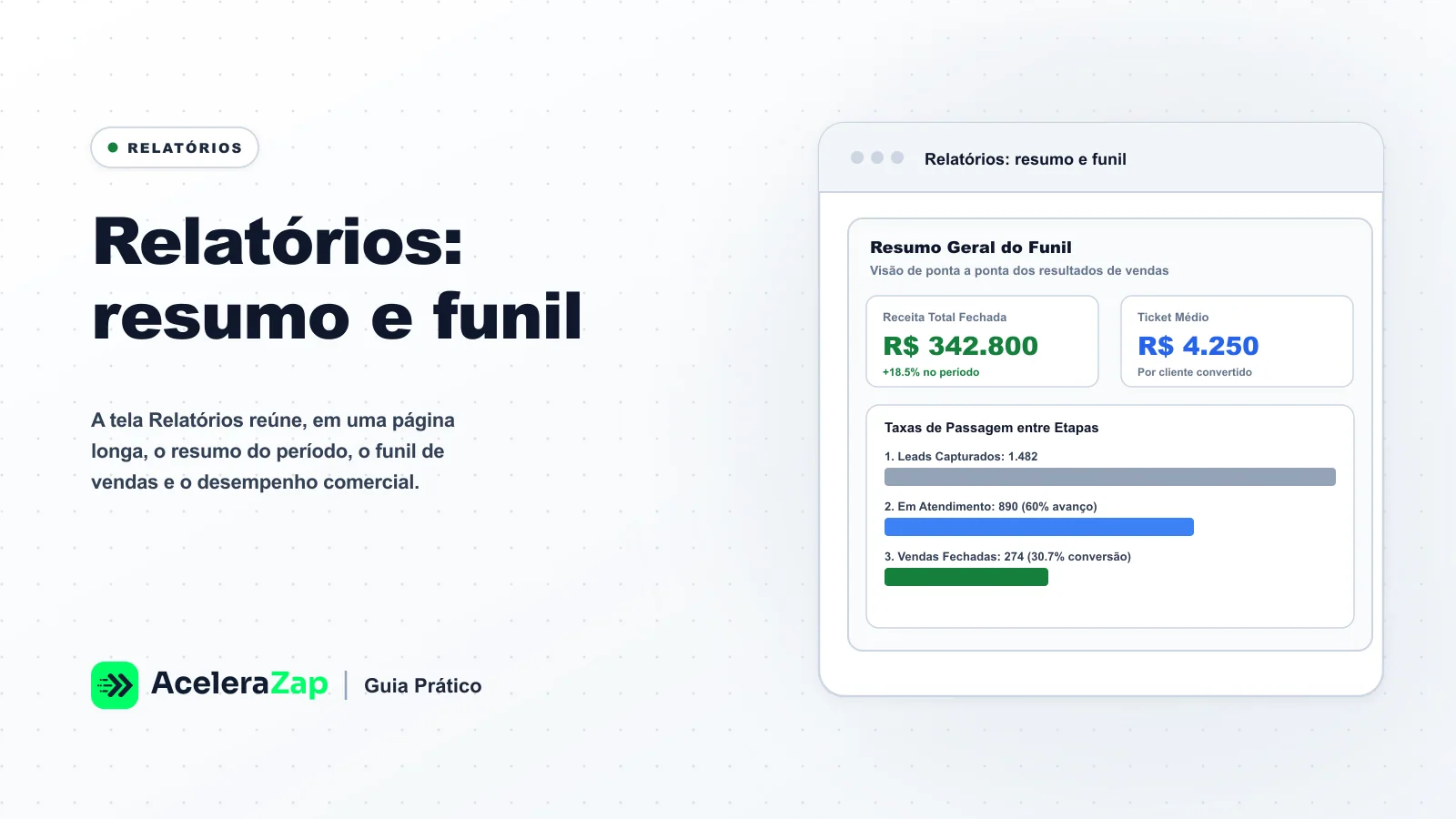
Resumo. A tela Relatórios reúne, em uma página longa, o resumo do período, o funil de vendas e o desempenho comercial. Este guia cobre a parte de cima da aba Geral: filtros, resumo automático, funil de vendas e acompanhamento comercial. Canais, dispositivos e estados estão no guia "Relatórios: canal, dispositivo e estado", e a qualidade do sinal está no guia "Relatórios: qualidade do sinal". As fórmulas de conversão, receita fechada, receita da safra e ticket médio estão confirmadas pelas telas e descritas abaixo.
Antes de começar
Abra Relatórios no grupo Principal do menu. O relatório usa o que a equipe registra no funil: etapas desatualizadas deixam a análise incompleta (veja os guias "Encontre um contato no quadro de Leads" e "Mova um lead de etapa e registre o valor do negócio"). As abas Google Ads e Meta Ads pedem conectar a conta antes de mostrar investimento, ROAS (retorno sobre o investimento em anúncios: quanto voltou em vendas para cada real investido) e CPA (custo por aquisição: quanto custou, em anúncios, cada cliente conquistado).
Como funciona, passo a passo
- Escolha o período em 7d, 14d, 30d ou 90d; a escolha vale para a página toda.
- Para outro intervalo, clique em Personalizado, escolha as datas em De e até e clique em Aplicar; o período só muda depois desse clique.
- Se quiser, filtre por Atendente: o menu traz Todos os atendentes, Sem atendente e um item por atendente cadastrado.
- Use o interruptor Comparar para ligar ou desligar a comparação com o período anterior de mesmo tamanho.
- Use as abas Geral, Google Ads e Meta Ads. Este guia trata da aba Geral.
Relatórios, aba Geral: filtros, comparação, abas e resumo. - Na mesma barra ficam Exportar (CSV), cujo conteúdo ainda não está descrito aqui, e Gerar link do cliente, que este guia não trata.
- Role a página e leia os blocos da seção seguinte, na ordem.
Relatórios, Geral: funil, resultados e leads por dia. Relatórios, Geral: pipeline e acompanhamento comercial.
Como interpretar
Veja a descrição de cada bloco. A virada do dia é pelo horário de Brasília, e a mesma pessoa que clica várias vezes no mesmo dia conta como um lead só (o painel junta pelo telefone). Alguns critérios de cálculo ainda não estão confirmados, e o texto avisa quando for o caso.
- Resumo automático: selo da situação do período (por exemplo, "Período com vendas"), texto automático com leads, vendas, taxa de conversão e variação, mini-cartões Leads, Melhor canal e Conversão, e Ticket médio só quando há vendas. O bloco Próximos passos traz recomendações automáticas, das quais só duas regras estão descritas (baixa qualificação e concentração em um canal).
- Leitura da Aya: bloco logo abaixo do resumo automático. A Aya é um recurso do próprio AceleraZap (o menu tem o item Base da Aya). A tela explica: "Sugestão da Aya baseada nos números deste período. Confira antes de agir: a Aya só sugere e nada é alterado nas suas contas de anúncios." Há uma linha para Google Ads e outra para Meta Ads, cada uma com o botão Pedir leitura da Aya; antes do pedido, a linha informa "Ainda não pedida para este período." O que a leitura mostra depois do pedido ainda não foi observado.
- Seu funil: cartões Leads (contatos únicos capturados), Fechados (marcados como Fechado), Receita fechada (o dinheiro que entrou na janela escolhida), Taxa de conversão (fechados ÷ leads, variação em pontos percentuais), Receita da safra (quanto rendeu o que entrou no período, mesmo fechando depois; é a base do ROAS), Perdidos, Ticket médio (receita ÷ fechados), Leads/dia e Fechados / leads.
- Funil de Resultados: do investimento à receita, passando por Impressões, Cliques, Leads, Qualificados, Oportunidades e Vendas. Sem Google Ads conectado, os cartões de Investimento, Impressões e Cliques não aparecem. Segundo a descrição da tela, o gasto vem do Google Ads e o do Meta não entra nesse bloco; isso ainda não está confirmado.
- Leads por dia e Conversão por etapa, Funil de vendas (cartões de leads em cada etapa) e Acompanhamento comercial (do lead recebido à venda; inclui leads recebidos, atendidos, qualificados, oportunidades, vendas, sem perfil, não avançaram, taxas e Custo por venda, que mostra um traço sem investimento lido ou sem vendas).
- Os selos de fonte ("AceleraZap · funil" e "Cruzamento") indicam a origem de cada bloco. O relatório distingue dados do funil, dados oficiais das plataformas e indicadores cruzados.
Problemas comuns
- Números diferentes entre blocos ou entre telas: a Receita fechada conta o dinheiro que entrou na janela, e a Receita da safra conta quanto rendeu o que entrou no período, mesmo fechando depois; por isso os dois valores podem ser diferentes. Ainda não há um guia específico sobre números que não batem.
- Leads do funil diferentes dos do relatório: o funil pode abrir em Todo o histórico e o relatório costuma abrir em Últimos 30 dias. Ajuste o período nas duas telas. O período padrão do relatório ainda não está confirmado.
- Tela lenta: o painel mostra um indicador de carregamento por alguns segundos.
Depois, veja: "Relatórios: canal, dispositivo e estado", "Relatórios: qualidade do sinal", "Mova um lead de etapa e registre o valor do negócio" e o guia sobre a visão geral do Painel.