
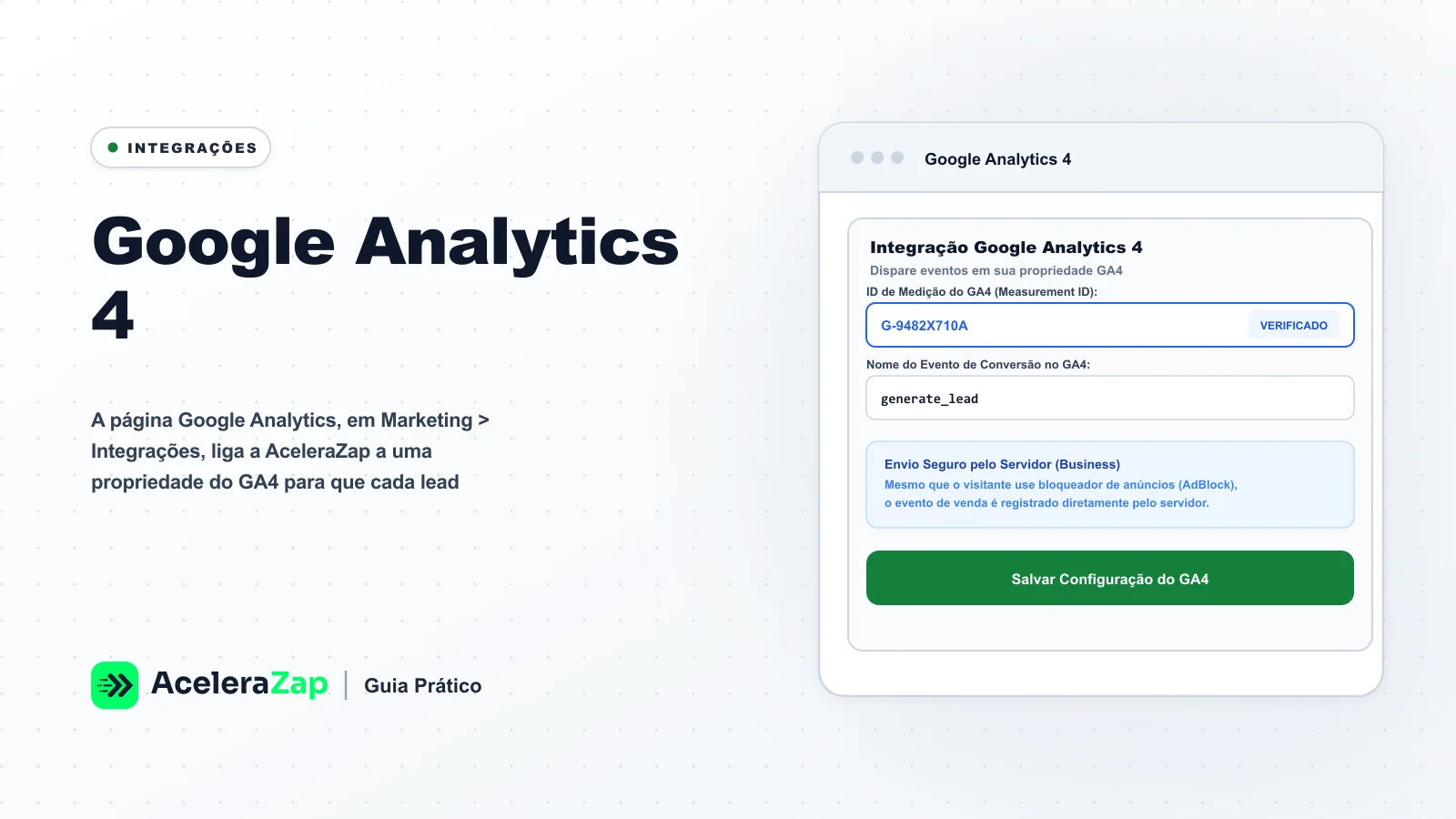
Resumo. A página Google Analytics, em Marketing > Integrações, liga a AceleraZap a uma propriedade do GA4 para que cada lead capturado pelo botão flutuante ou por um formulário dispare um evento. A página tem dois cartões: o de ID de medição e nome do evento e o de envio pelo servidor, marcado como Business. Este guia descreve os campos da página. A tela informa que a captação continua pelo navegador e que o envio pelo servidor manda Qualificado e Fechado; a chegada real do evento ao GA4 ainda não foi conferida.
Antes de começar
Tenha o Measurement ID do fluxo de dados da propriedade GA4, no formato G-XXXXXXXXXX (formato ilustrativo). Combine com a equipe de marketing qual nome de evento será usado, para que relatórios e metas adotem sempre o mesmo. Se houver outra tag de GA4 no Google Tag Manager, confira se os leads não estão sendo contados duas vezes.
Como funciona, passo a passo
- No menu lateral, em Marketing, abra Integrações e clique no cartão Google Analytics. Na lista, um cartão já preenchido tem o selo Configurado e o rodapé Ver configuração.
Integrações: grade de cartões com selos de situação. - No campo GA4 Measurement ID, informe o ID de medição. A dica do campo diz para deixar vazio para desabilitar.
- No campo Nome do evento, defina o nome enviado a cada lead. O padrão informado é
wa_lead_captured. - Clique em Salvar, que grava os dois campos. Ainda não está confirmado qual mensagem aparece depois de salvar.
Integrações > Google Analytics: campos de configuração. - No cartão GA4: envio pelo servidor, o painel mostra o selo Business, o campo Measurement Protocol API Secret (chave secreta; trate como senha; tipo senha, com a dica "Cole o API Secret do GA4"), o interruptor Ativar envio pelo servidor e o botão Salvar GA4 server-side. A dica orienta criar o secret em GA4, Admin, Fluxos de dados, seu fluxo, Measurement Protocol API secrets, e diz que ele é gravado cifrado e nunca mostrado de volta. Nunca compartilhe o secret em mensagens, vídeos ou capturas de tela.
Google Analytics: cartão de envio pelo servidor. - Para parar o envio pelo servidor, basta desligar a chave Ativar envio pelo servidor e clicar em Salvar GA4 server-side. Para desligar a medição, há outro caminho: deixar o ID vazio. O efeito de cada um ainda não está confirmado.
Passos que ainda não estão confirmados
- Conferir o evento no GA4. Faça um teste controlado de captação e olhe a área de tempo real ou de depuração do GA4. Isso depende de um ambiente de teste e do lado do Google, e ainda não foi confirmado.
- Ativar o envio pelo servidor. Criação do secret no GA4 (a dica da tela indica Admin, Fluxos de dados, seu fluxo, Measurement Protocol API secrets), preenchimento, ativação e conferência do resultado.
- Efeito de salvar com o ID vazio, validação do formato do ID e a forma de apagar o secret, ainda não observada.
O que a tela informa. O envio pelo servidor manda as conversões Qualificado e Fechado direto ao GA4, pelo Measurement Protocol (a forma de o GA4 receber dados direto de um servidor); são eventos do funil, que o navegador do visitante não vê. A captação do lead continua sendo enviada pelo navegador (botão flutuante ou formulário), para não contar o mesmo lead duas vezes. O envio usa o Measurement ID do primeiro cartão, associa a sessão pelo cookie _ga e guarda o secret cifrado, sem mostrá-lo de volta. Ainda não foi conferido que o evento chegue ao GA4, nem o efeito de bloqueios de medição do navegador.
Como interpretar
- Um nome de evento para os destinos do navegador. A dica do campo diz que o nome definido aqui é disparado no GA4, no Meta Pixel e no
dataLayer(camada de dados que o Google Tag Manager lê no site), e que mudá-lo aqui o muda nesses três destinos. Na configuração da Meta, escolha para a Conversions API um evento diferente daquele que o Pixel dispara na captura, para não duplicar a contagem do lead. Ao qualificar, a Meta recebe um evento Lead separado, com valor 0; para leads vindos de anúncio do WhatsApp, usa QualifiedLead ao qualificar e Purchase ao fechar. Veja o guia "Enviar conversões à Meta". - Selo Business. A página mostra o selo no cartão de envio pelo servidor. Ainda não se sabe se ele exige um plano ou é só um rótulo: o cartão aparece mesmo em conta de outro plano, e os materiais de apoio dizem que só "algumas contas" têm a opção. Este guia não afirma que um plano é necessário.
- Selo Configurado. Indica que há uma configuração salva na conta, não que o evento esteja chegando ao GA4.
Problemas comuns
- O evento não aparece no GA4: confira o ID de medição, o nome do evento, a instalação do botão ou formulário e os bloqueios de medição do navegador. Veja o guia "Instale o botão flutuante no seu site" para a instalação. A relação de cada causa com o sintoma ainda não foi testada.
- Leads contados duas vezes: pode ocorrer se uma tag separada do GTM enviar o mesmo evento. Confira no GTM.
- Envio pelo servidor não envia: confira a configuração adicional e o avanço correto do lead no funil. O comportamento real ainda está em aberto.
Depois, veja: "Enviar conversões à Meta" e "Instale o botão flutuante no seu site", além dos guias sobre a visão geral das integrações e sobre eventos e dataLayer.