
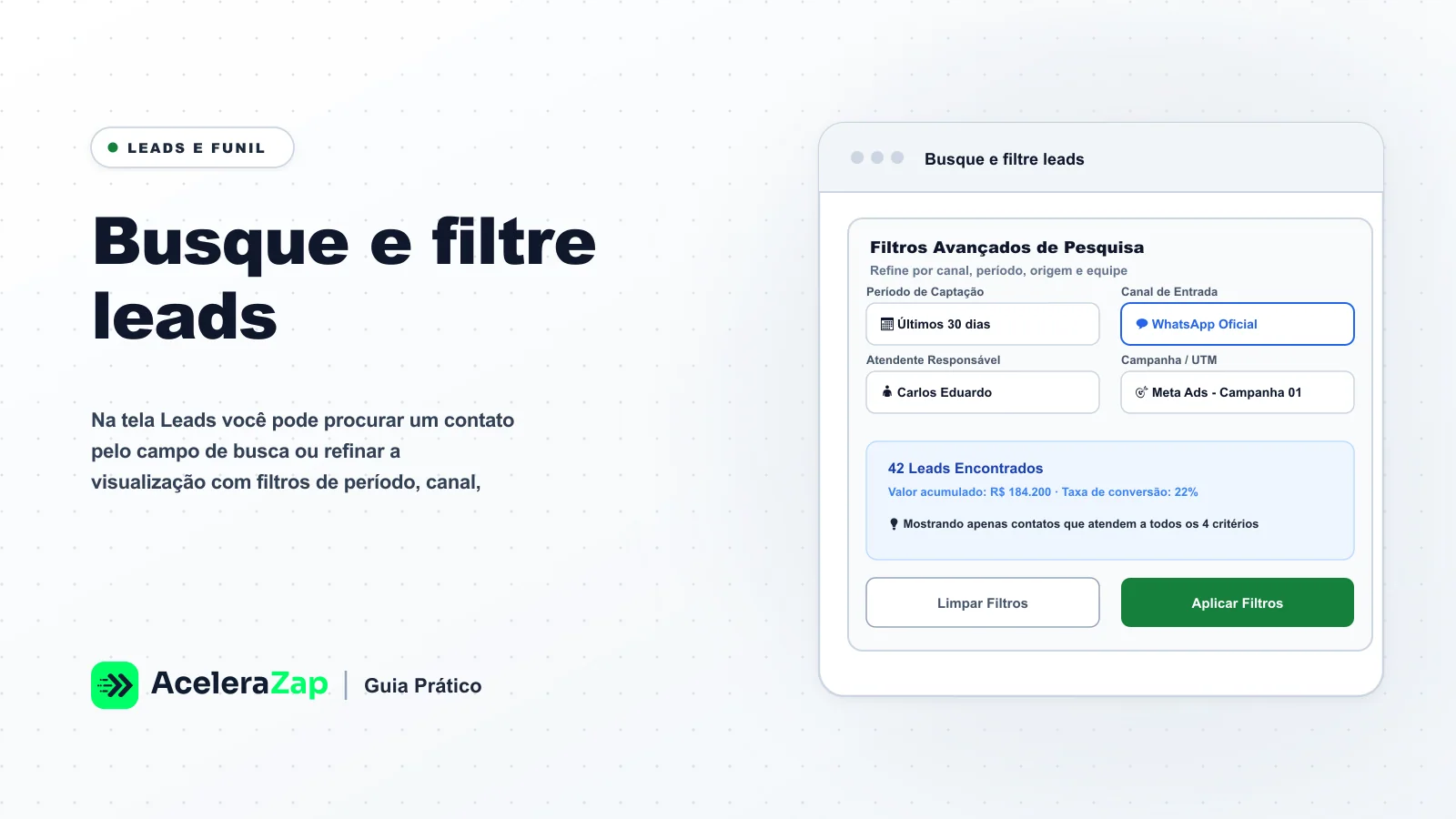
Resumo. Na tela Leads você pode procurar um contato pelo campo de busca ou refinar a visualização com filtros de período, canal, campanha, dispositivo, entrada, tempo parado e atendente. Confira se o número de resultados no topo muda conforme a escolha; a combinação dos filtros ainda não foi confirmada. Por padrão, a tela mostra todo o histórico, o que explica muitas diferenças em relação a Relatórios.
Antes de começar
Anote o horário e a identificação fictícia do contato de teste. Sem filtro de Período, Leads conta todo o histórico, sem limite de data. Uma frase de aviso logo abaixo dos filtros explica que isso difere do período escolhido em Relatórios. Para comparar a mesma janela de tempo, use o filtro Período.
Passo a passo
- No menu lateral, abra Leads.
Menu lateral, parte 1: Principal, Atendimento, Disparos e Captação. - Clique no campo de busca. O texto de apoio diz que a busca procura por nome, e-mail, WhatsApp e endereço de página (URL). Use dados fictícios ao testar.
- Na linha abaixo da busca, clique em um dos filtros. Cada filtro é um botão com seta, que mostra o nome e o valor atual.
- No menu que abre, veja as opções; a ativa aparece com um visto. Para fechar sem escolher, aperte Esc. Escolha a opção desejada.
Leads: menu do filtro de período aberto sobre a lista. - Confira o número de resultados no topo da página e veja se ele muda conforme a escolha; a combinação dos filtros ainda não foi confirmada.
- Se quiser outra visão, use Lista: ela acrescenta o filtro Status (Todos, Novo, Contatado, Qualificado, Em negociação, Fechado e Perdido).
Leads em modo lista, com busca e filtros.
Os filtros do Funil e suas opções
| Filtro | Opções |
|---|---|
| Período | Todo o histórico, Hoje, Ontem, Últimos 7 dias, Últimos 30 dias, Esse mês |
| Canal | Todos, Google Ads, Meta Ads, Google Orgânico, Meta Orgânico, Direto, Outros |
| Campanha | Todas, uma opção por campanha e uma para campanha sem nome gravado |
| Dispositivo | Todos, Mobile, Desktop, Tablet |
| Entrada | Todas, Botão do WhatsApp, Formulário AceleraZap, Formulário do site, Planilha importada (com a quantidade de leads de cada uma) |
| Parado há | Qualquer tempo, Mais de 24h, Mais de 72h |
| Atendente | Todos, Sem atendente e um item por atendente cadastrado |
Em contas com leads etiquetados, a barra pode trazer também Etiqueta.
Como conferir
Localize o contato fictício e confira a etapa mostrada. Se ele não aparecer, verifique empresa, busca e período antes de concluir que a captura falhou. Para validar o filtro, compare uma amostra pequena com o que você vê no painel.
Problemas comuns
- Total diferente de Relatórios ou do Painel: os períodos não são os mesmos. O Painel usa 7, 14, 30 ou 90 dias; Leads mostra todo o histórico até você escolher um período; Relatórios costuma abrir em um período próprio. Ajuste o filtro de Período nas duas telas antes de comparar.
- Filtros combinados escondem o contato: ainda não está confirmado se os filtros se somam nem se há botão para limpá-los; confira cada um.
- Campanha mostra nome indisponível: alguns leads vêm de campanha sem nome gravado; o motivo ainda não foi explicado.
Para continuar: veja “Encontre um contato no quadro de Leads”, “Entenda o cartão do lead”, “Importar, exportar e criar lead” e “O botão não aparece ou o contato não chegou: por onde começar”. Para comparar métricas entre telas, veja também “Relatórios: resumo e funil”.