
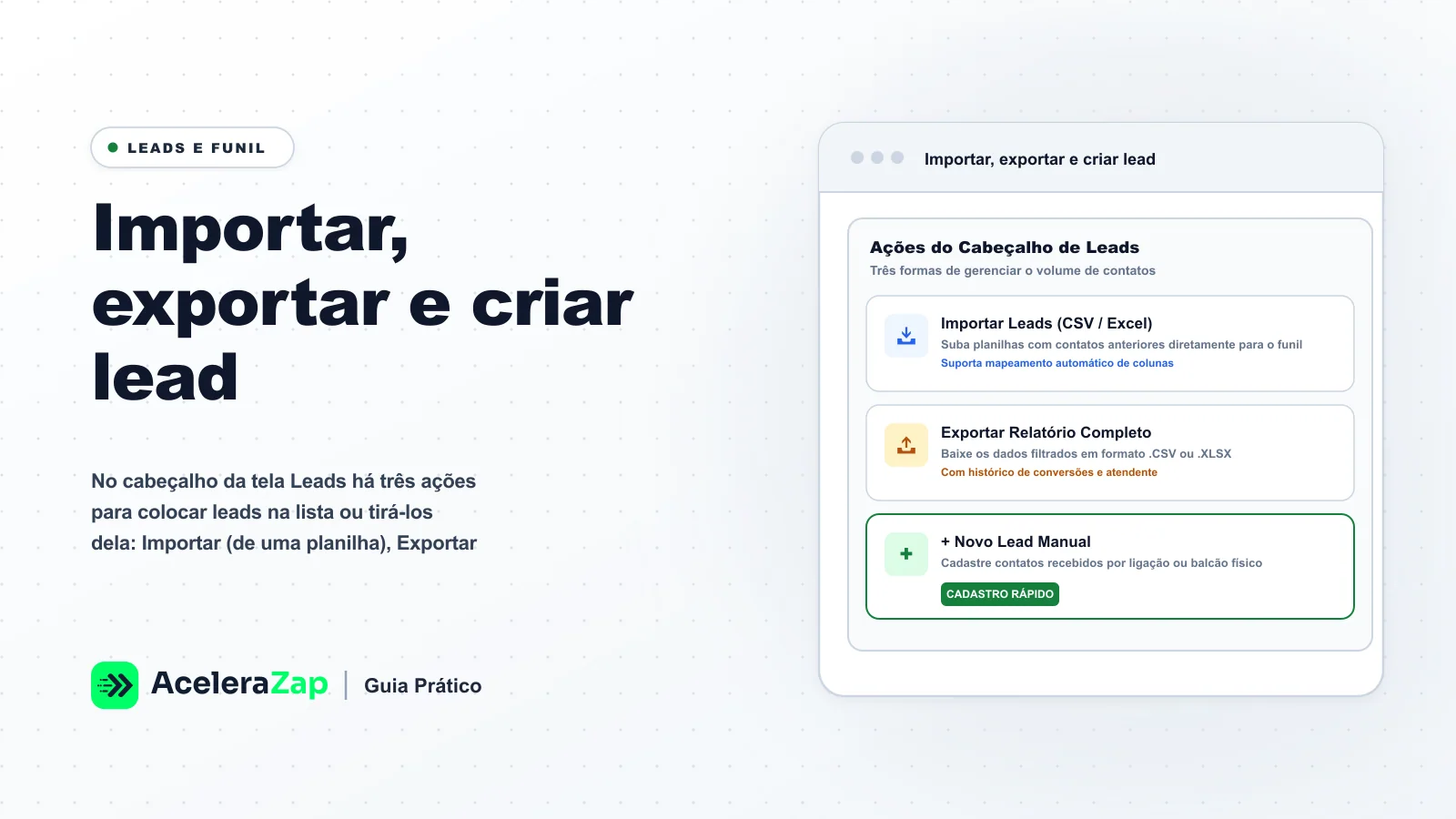
Resumo. No cabeçalho da tela Leads há três ações para colocar leads na lista ou tirá-los dela: Importar (de uma planilha), Exportar (menu com dois formatos de arquivo) e Novo lead (cadastro à mão). Este guia descreve o que as janelas mostram. O resultado de cada ação ainda não está descrito.
Antes de começar
Use somente dados que você tem direito de tratar. Uma planilha de leads e um arquivo exportado contêm dados pessoais; guarde-os com cuidado e compartilhe apenas com quem precisa. Essa é uma recomendação de cuidado deste guia, e não um aviso mostrado pelo painel.
Exportar leads
- No menu lateral, abra Leads e clique em Exportar, o botão com uma seta para baixo.
- Veja as duas opções do menu: Excel (.xlsx), com a frase "Planilha pronta, abre no Excel/Sheets", e CSV, com a frase "Pra integrações (separador ,)".
- Escolha o formato que serve ao seu uso. Para fechar o menu sem exportar, aperte Esc.
Ainda não confirmado. Que leads entram no arquivo (todos, os filtrados ou só os da tela), quais colunas ele traz e se há permissão exigida. Por cautela, aplique os filtros que quiser e confira um pequeno conjunto de leads antes de exportar. Essa é uma sugestão de cuidado, e não um comportamento confirmado do painel.
Importar leads
- Clique em Importar. Abre a janela Importar leads, com a frase "Traga sua base em planilha (.xlsx ou .csv)".
- Veja a área Escolher planilha, que informa: .xlsx, .xls ou .csv, até 5.000 linhas.
- Confira a regra da planilha: ao menos uma coluna de nome e uma de WhatsApp. O link Baixar planilha modelo oferece um ponto de partida.
- Leia o aviso da janela: lead importado não dispara webhook (o aviso automático para outro sistema) e não vai para a planilha automática; a tela explica que essas integrações são para quem chega agora. Para sair sem importar, clique em Cancelar.
O que falta. O que a tela mostra depois de escolher o arquivo ainda não está descrito. Evite escolher um arquivo real só para testar.
Criar um lead à mão
- Clique em Novo lead, o botão verde do cabeçalho. Abre a janela Novo lead, com a frase "Adicione manualmente um contato que chegou fora do site".
- Preencha Nome e WhatsApp, os dois obrigatórios; o WhatsApp deve ser escrito com DDD.
- Se quiser, preencha E-mail e Mensagem (opcionais; a mensagem serve para anotações iniciais).
- Em Canal de origem, escolha de onde o contato veio. O campo abre em Direto.
- Use Adicionar lead quando estiver pronto; o botão fica apagado enquanto os campos obrigatórios estão vazios. A etapa em que o lead entra e o que aparece depois ainda não estão confirmados.
Como interpretar
- No filtro Entrada, existe a opção Planilha importada, que separa os leads vindos de planilha (veja o guia "Busque e filtre leads").
- Os leads criados por formulário aparecem no funil com um selo de formulário no cartão (veja o guia "Crie um formulário simples").
- O cabeçalho reúne Novo lead, Importar, Exportar e Editar etapas. Use cada uma conforme a necessidade e as permissões da conta.
Problemas comuns
Este guia ainda não traz solução de problemas. Erros de planilha, duplicados e telefones fora do padrão ainda não são tratados aqui.
Depois, veja: "Encontre um contato no quadro de Leads", "Busque e filtre leads", "Entenda o cartão do lead", "Webhook: enviar dados" e "Crie um formulário simples".