
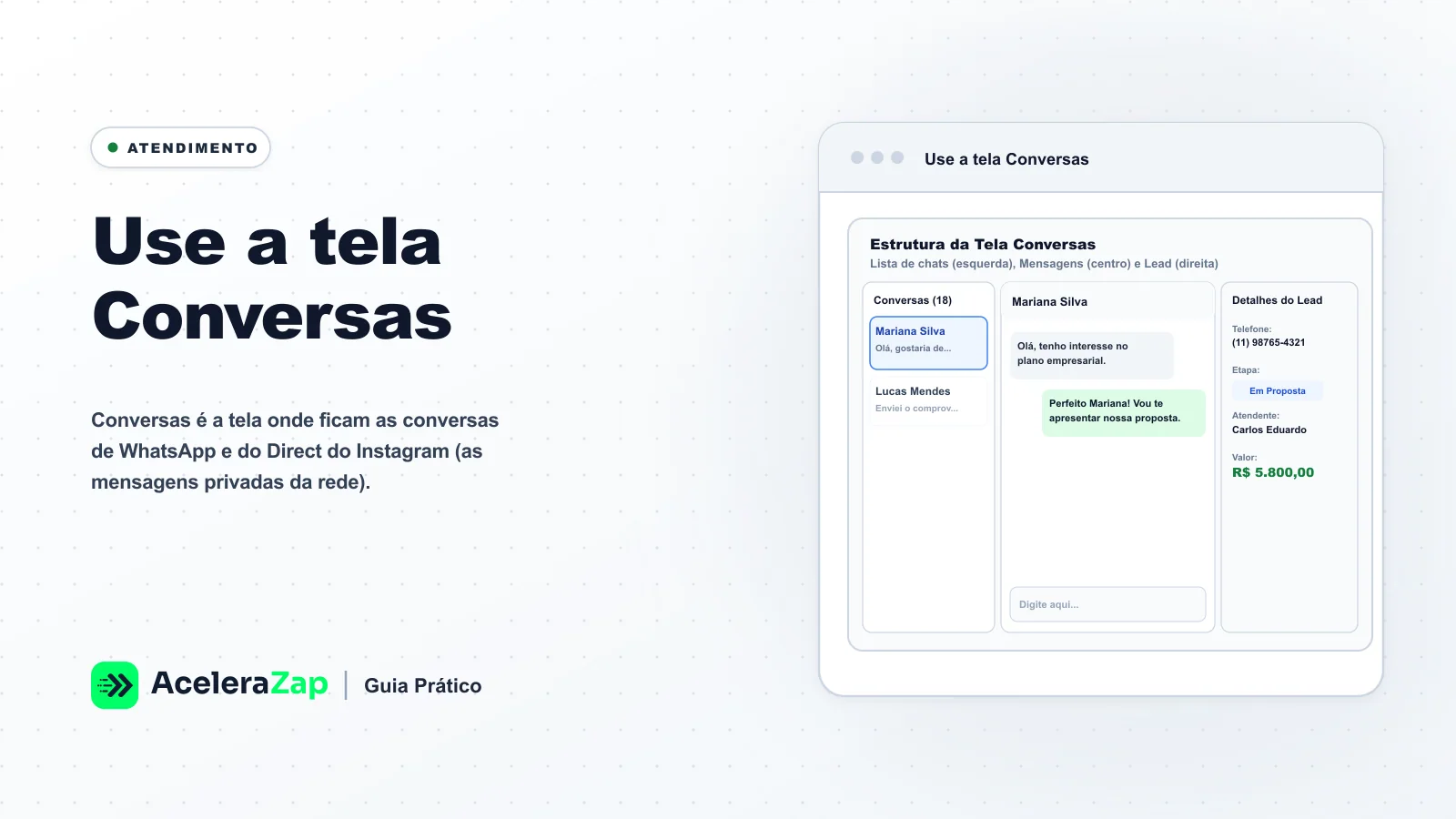
Resumo. Conversas é a tela onde ficam as conversas de WhatsApp e do Direct do Instagram (as mensagens privadas da rede). Ela tem uma lista à esquerda, o histórico da conversa no centro e um painel do lead à direita. Este guia descreve o que a tela mostra; o uso real, com respostas enviadas, ainda não foi confirmado.
Antes de começar
É preciso ter um número de WhatsApp conectado (veja “Conecte um número de WhatsApp: o que dá para fazer e conferir hoje”). Sem ele, a lista de conversas fica vazia. Para conectar um número, abra Conexões. A tela aparece ativa no menu; a confirmação do funcionamento completo ainda está pendente.
Passos
- No menu lateral, no grupo Atendimento, abra Conversas. Os itens WhatsApp e Instagram do mesmo menu abrem a mesma tela já filtrada por canal.
Menu lateral, parte 1: Principal, Atendimento, Disparos e Captação. - Na coluna da esquerda, procure e filtre: a caixa Buscar por nome ou telefone; os botões de estado Abertas (o padrão), Não lidas, Concluídas e Todas; e a linha de canal Todos, WhatsApp e Instagram. Quando nada se encaixa, a lista informa, por exemplo, que não há conversa não lida.
Conversas: canal Instagram e filtro Concluídas, lista vazia. - Clique em uma conversa. Cada linha mostra o avatar, o nome e o ícone do canal, o horário da última mensagem e uma prévia (com Você: quando foi a equipe que escreveu). Ao passar o mouse sobre a linha, a seta de opções oferece Fixar conversa e Marcar como não lida.
- Leia o histórico no centro: mensagens do contato à esquerda e as da equipe à direita, com horário e marcas de entrega. O histórico mostra texto, contato compartilhado, áudio e documento. Ainda não está confirmado se abrir uma conversa a marca como lida.
- No cabeçalho, veja Concluir e Ocultar lead. A dica de Concluir diz que a conversa sai da lista e volta sozinha se o contato escrever. Não use Ocultar lead só para testar: o efeito dele ainda não foi confirmado.
- Para responder, a barra de escrita tem os ícones Enviar documento, Botões, lista e botão de link, Gravar áudio, Emoji e Respostas rápidas, o campo de mensagem e o botão de enviar. O que cada um deles faz ao ser usado ainda não foi confirmado, em especial Botões, lista e botão de link e Respostas rápidas. Teste o envio somente com um número fictício combinado com a equipe.
- Abaixo da barra, o painel informa por quanto tempo ainda é possível escrever livremente. Quando passam mais de 24 horas desde a última mensagem do contato, a barra dá lugar a uma faixa laranja, Janela de 24h fechada, com o botão Escolher um modelo. Em uma conta sem modelo aprovado, esse botão mostra um aviso com links para ver o status. Quando o cliente responde ao modelo aprovado, a janela reabre. A regra completa está em “Janela de 24 horas e modelos de mensagem”.
- À direita, o painel do lead mostra, se a pessoa ainda não é um lead, a informação de que a conversa não está no funil e o botão Criar lead desta conversa. Se já é um lead, mostra Etapa, Valor do negócio, Atendente, Observação, Follow-up e Recados do time, com o link Abrir o lead completo. O botão Fechar painel do lead esconde o painel.
Como interpretar
Segundo o painel, a conversa só vira lead sozinha quando chega por anúncio; as demais ficam fora do funil e dos relatórios até alguém usar Criar lead desta conversa. A regra que marca a origem por anúncio e a etapa em que esse lead entra ainda não foram confirmadas. Para acompanhar o tempo de resposta, veja Desempenho (“Desempenho do atendimento”).
Problemas comuns
- Tela vazia com o aviso de número: falta conectar um número em Conexões; veja “Conecte um número de WhatsApp: o que dá para fazer e conferir hoje”.
- Não consigo escrever na conversa: pode ser a janela de 24 horas fechada; escolha um modelo, se houver modelo aprovado na conta. Depois que o cliente responde ao modelo, a janela reabre. O envio de modelo em si ainda não foi confirmado.
- Conversa do Instagram não aparece: ainda não há descrição de como ela aparece na lista.
Para continuar: veja “Conecte um número de WhatsApp: o que dá para fazer e conferir hoje”, “Janela de 24 horas e modelos de mensagem”, “Transferir uma conversa: como ver quem atende”, “Desempenho do atendimento” e “Encontre um contato no quadro de Leads”.