
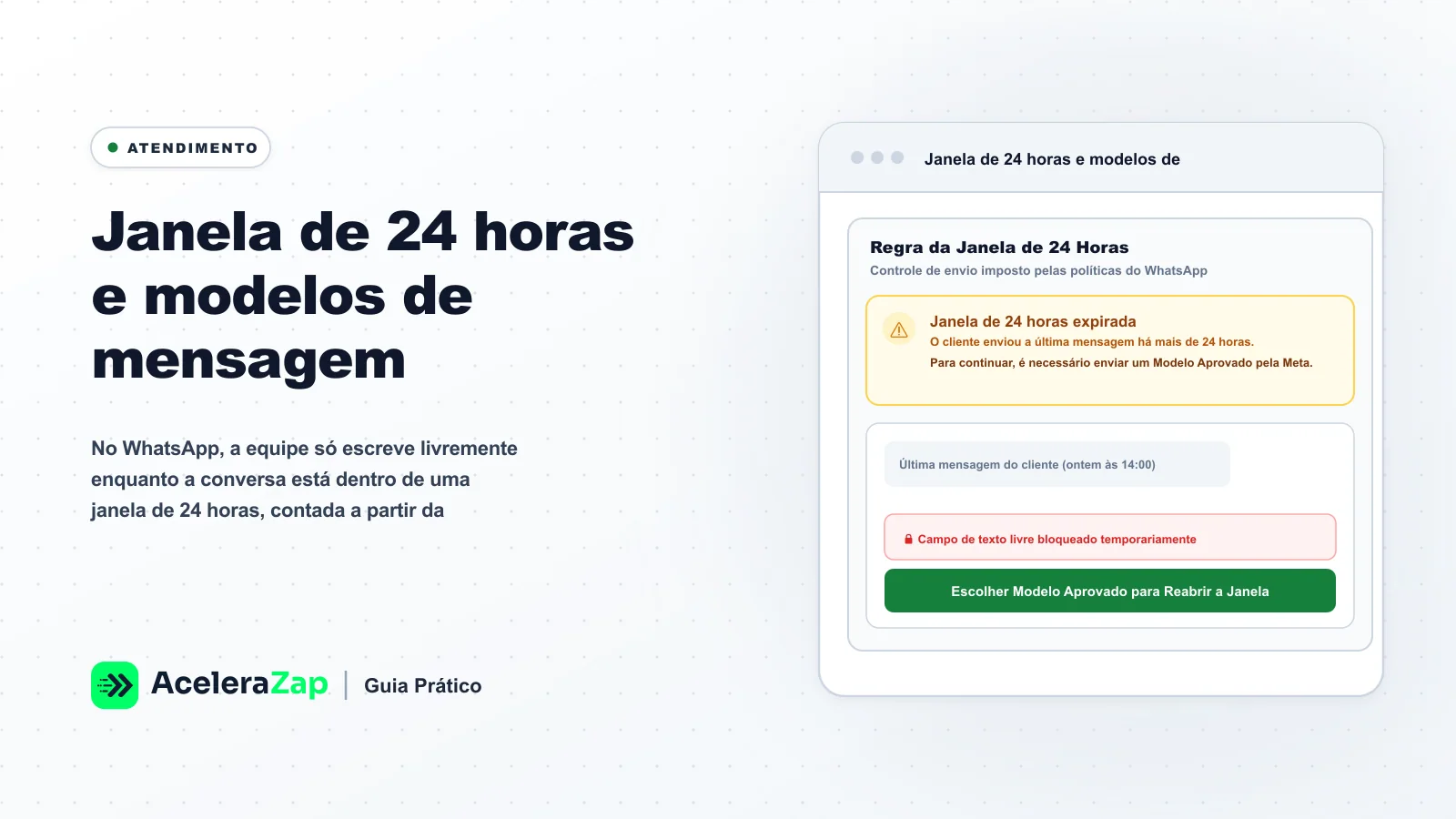
Resumo. No WhatsApp, a equipe só escreve livremente enquanto a conversa está dentro de uma janela de 24 horas, contada a partir da última mensagem do contato. Depois disso, o painel troca a barra de escrita por uma faixa laranja e só deixa retomar a conversa com um modelo aprovado. A resposta do cliente a um modelo aprovado reabre a janela. Este guia descreve o que o painel mostra. O envio de um modelo ainda não foi conferido.
Antes de começar
Você precisa ter um número de WhatsApp conectado (veja o guia "Conecte um número de WhatsApp: o que dá para fazer e conferir hoje") e uma conversa aberta (veja o guia "Use a tela Conversas"). Você pode criar modelos pelo painel ou pelo Gerenciador da Meta. Os modelos prontos do painel são sugestões para começar; cada modelo ainda precisa da aprovação da Meta antes do envio.
Como funciona, passo a passo
- No menu lateral, abra Conversas e escolha uma conversa.
Menu lateral, parte 1: Principal, Atendimento, Disparos e Captação. - Olhe a parte de baixo da conversa. Dentro da janela, aparece a barra de escrita.
- Abaixo da barra, uma nota informa por quanto tempo você ainda pode escrever livremente.
- Quando a janela fecha, a barra de escrita dá lugar a uma faixa laranja, Janela de 24h fechada. O texto da faixa diz que passaram mais de 24 horas desde a última mensagem do contato e que o WhatsApp só permite retomar a conversa com um modelo aprovado.
- A faixa avisa que a Meta cobra pelo envio do modelo. Este guia não informa valores nem regras de cobrança, porque ainda não há confirmação oficial. O botão Escolher um modelo fica na própria faixa.
- Ao clicar em Escolher um modelo, o painel mostra apenas os modelos aprovados da conta, porque modelos em análise ou recusados falhariam no envio. Se a conta não tem modelo aprovado, aparece um aviso com os links Ver o status dos seus modelos e Ver o status na Meta e o botão Cancelar. Esse é o único caso descrito aqui. Como a tela fica quando a conta tem modelos aprovados ainda não está confirmado.
- Para acompanhar a situação dos modelos, abra Disparos > Modelos no menu lateral (veja o guia "Modelos de mensagem"). Para a tela mostrar uma lista, a conta precisa ter um número conectado em Conexões. Como é a tela com a lista ainda não está confirmado. Escolher um modelo é outro controle, dentro de Conversas (passos 5 e 6).
Disparos > Modelos, estado vazio.
Como interpretar
| Situação | O que o painel informa | Confirmação |
|---|---|---|
| Menos de 24 horas desde a última mensagem do contato | A barra de escrita está disponível | Visto no painel |
| Mais de 24 horas sem mensagem do contato | Só modelo aprovado | Visto no painel |
| Contato responde ao modelo | A resposta do cliente ao modelo aprovado reabre a janela de 24 horas | Confirmado pelo usuário em 16/10/2026 |
Problemas comuns
- A barra de escrita sumiu: provavelmente a janela fechou. Veja o passo 4.
- Não aparece nenhum modelo para escolher: a conta pode não ter modelo aprovado. Os links do aviso levam ao status. O que fazer a seguir, além de criar o modelo na Meta, ainda não está confirmado.
Depois, veja: "Use a tela Conversas", "Modelos de mensagem", "Conecte um número de WhatsApp: o que dá para fazer e conferir hoje" e "Tipos de conexão do WhatsApp: coexistência e API full".