
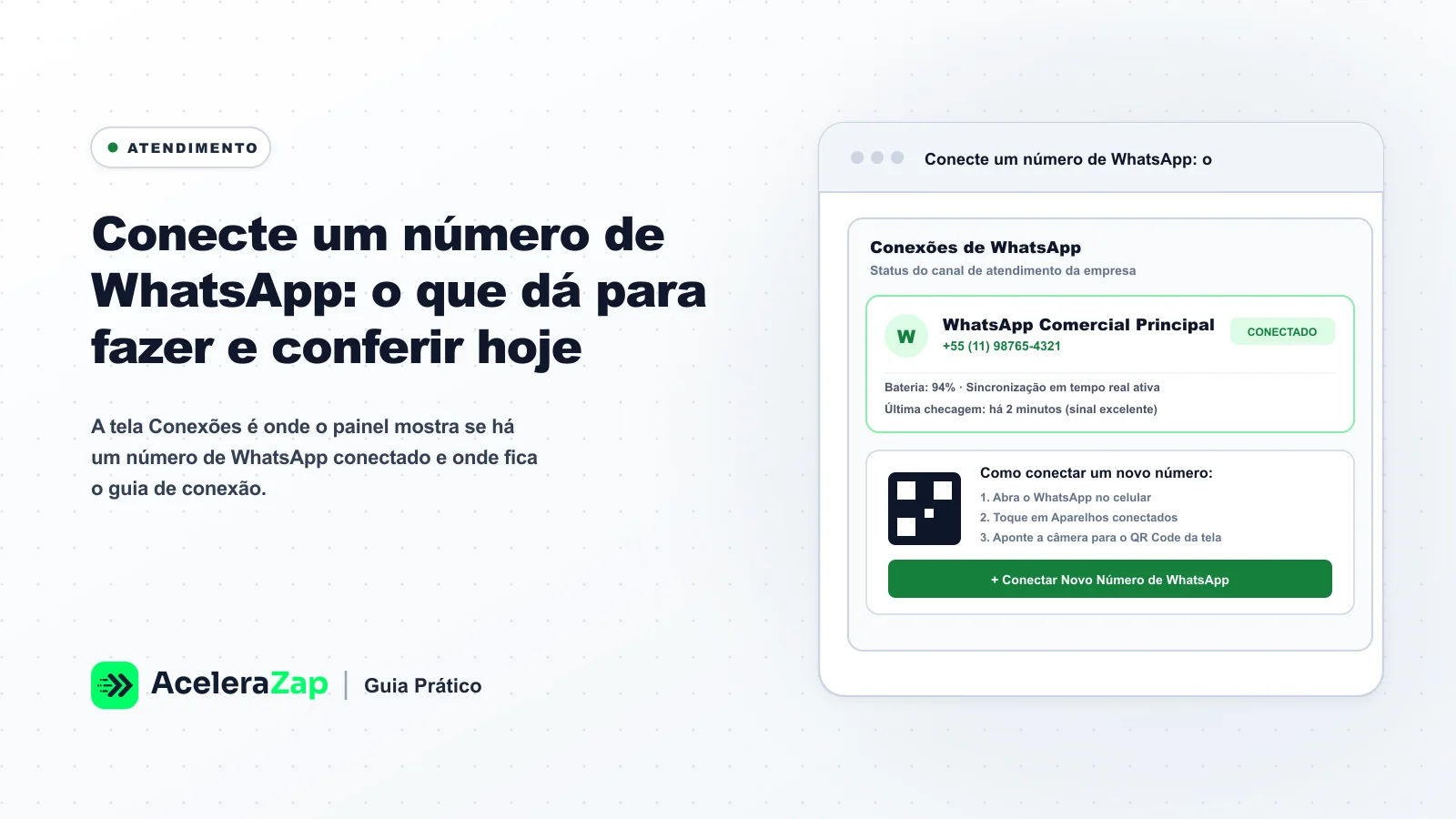
Resumo. A tela Conexões é onde o painel mostra se há um número de WhatsApp conectado e onde fica o guia de conexão. Este guia cobre a preparação e a leitura da tela. Os passos finais da conexão não estão aqui: eles ainda não foram confirmados em uso real e, por isso, não são ensinados.
Antes de começar
Conectar um número afeta o uso do WhatsApp no celular da equipe. Decida com antecedência qual número será usado e quem responde por ele, e leia o aviso do guia antes de agir. O guia do próprio painel lista como necessários, conforme o modo escolhido: o aplicativo WhatsApp Business instalado e ativo (num dos modos) ou um número que não esteja em uso no WhatsApp (no outro), o celular em mãos, uma conta do Facebook com acesso ao portfólio de negócios da empresa (o espaço da Meta que reúne as páginas e contas da empresa) e o bloqueador de anúncios desligado na página. Essa lista vem do texto do guia do painel e ainda não foi confirmada por uma conexão real.
O que você pode fazer e conferir
- No menu lateral, no grupo Gestão, abra Conexões.
- Na caixa Números conectados, veja o estado da conta. Com um número conectado, aparece um cartão verde com o nome do dono do número, os botões Testar conexão e de desconectar e a indicação de que o número segue no aplicativo do celular. Sem número, a lista mostra Nenhum número conectado ainda.
Conexões: cartão de número conectado e caixa do Instagram. - Clique no botão com o ícone de interrogação (Como conectar seu WhatsApp, passo a passo) para abrir a janela de ajuda do painel. Leia os dois jeitos de conectar que ela apresenta e os requisitos listados. No diálogo atual + Conectar número, as opções correspondentes são Continuar usando o app no celular e Atender só pelo painel; a janela de ajuda ainda usa os nomes Mantendo o app no celular e Número só no painel.
Janela de ajuda Como conectar seu WhatsApp: início da janela. - Role a janela até o aviso em laranja e leia-o. Segundo o guia, depois de conectar, o WhatsApp Web e o WhatsApp Desktop deixam de funcionar nesse número (o atendimento passa a ser feito em Conversas), alguns recursos do aplicativo deixam de funcionar e a Meta pode recusar números. Essas consequências são afirmações do guia do painel, ainda não testadas.
Janela de ajuda: aviso em laranja sobre o que muda após conectar. - No seletor De quem é este número?, veja as opções Número geral da empresa ou o nome de um atendente cadastrado. O guia confirma que essa escolha vem antes de conectar; por isso, cadastre os atendentes antes (veja “Cadastre e organize seus atendentes”).
O que este guia ainda não cobre: depois de clicar em Conectar número
O botão + Conectar número existe na tela. O que acontece depois do clique (janela da Meta, entrada em conta externa, escolha de portfólio e número, etapa no celular, tela de erro) ainda não está confirmado e não é ensinado aqui. A janela de ajuda do painel descreve um caminho em seis etapas, incluindo uma leitura de código pelo celular em um dos modos; esse caminho ainda não foi confirmado e não deve ser tratado como garantido.
Como conferir
Com um número conectado, a tela mostra o cartão verde com o dono do número. Sem número conectado, as telas Conversas e Modelos ficam vazias e trazem um aviso com o caminho para Conexões. O ponto verde do cartão pode significar apenas conectado ou também a saúde da conexão; isso ainda não está esclarecido. Testar conexão, segundo o guia, consulta a Meta na hora e informa o que encontrou, mas o resultado ainda não foi confirmado.
Problemas comuns (do guia do painel, ainda não confirmados)
O fim da janela de ajuda lista o que fazer quando algo dá errado: se o código por SMS não chega, pedir por chamada de voz; se a janela da Meta fechar no meio, clicar de novo em conectar; se aparecer Conexão expirada, clicar em Reconectar; se as mensagens deixarem de chegar mas as enviadas saírem, usar Testar conexão. Esses cenários ainda não foram reproduzidos.
Para continuar: veja “Use a tela Conversas”, “Cadastre e organize seus atendentes”, “Tipos de conexão do WhatsApp: coexistência e API full” e “Janela de 24 horas e modelos de mensagem”.