
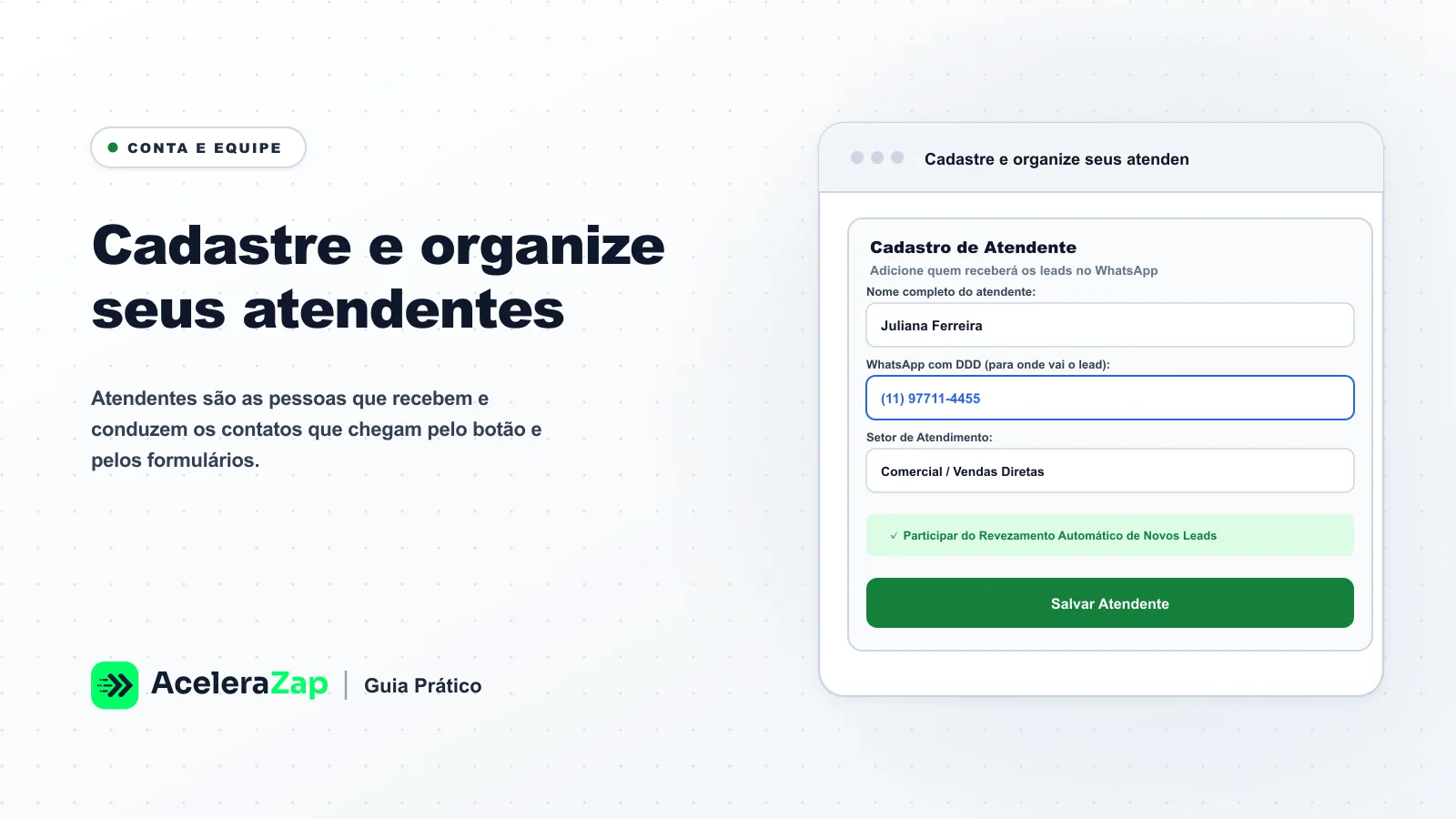
Resumo. Atendentes são as pessoas que recebem e conduzem os contatos que chegam pelo botão e pelos formulários. Usuários são as pessoas que entram no painel. As duas listas ficam em Conta e respondem a perguntas diferentes: cadastrar alguém para atender não dá, por si só, acesso ao painel. Os leads são distribuídos entre os atendentes por revezamento. Os passos de cadastro abaixo vêm das telas do painel; ainda não foram confirmados em uso real.
Antes de começar
Liste quem deve receber contatos: nome, WhatsApp de atendimento e e-mail de cada pessoa. Tenha permissão para alterar a equipe. Em documentação e testes, use pessoas fictícias; não copie dados de colegas ou clientes. Confirme o limite de atendentes do seu plano antes de cadastrar toda a equipe: este guia não informa limite.
Passos
- No painel, abra Conta → Atendentes.
- Veja o bloco Quem atende. Cada atendente aparece em um cartão com um interruptor de ativo, o botão de editar (lápis), a lixeira, setas para mudar a ordem e o link Dar acesso ao painel. Há também um bloco Setores, que pode aparecer vazio.
Atendentes: quem atende e setores. - Para cadastrar, use + Adicionar. Abre a janela Nova pessoa, com os campos Nome, WhatsApp, e-mail para receber os leads e Prioridade no revezamento (a opção padrão é Normal), além de Cancelar e Salvar pessoa. Confira o número digitado, com código do país e DDD. Preencha o que a tela pedir; quais campos são obrigatórios ainda não foi confirmado.
- Marque como ativo apenas quem pode receber contatos hoje. Quem está de férias ou foi desligado deve ficar inativo. Atendentes ativos participam do revezamento dos leads do botão e dos formulários, na ordem da lista; use as setas para mudar a ordem. Quem está inativo sai do revezamento, mas o histórico de leads é preservado.
- Se a equipe é dividida por assunto, use o bloco Setores: cada setor escolhe quem atende a partir da mesma lista de atendentes e, se você quiser, em que horário funciona. O botão só pergunta o setor ao visitante quando o encaminhamento está em Perguntar o setor ao visitante.
- Se cada pessoa também precisa ver os contatos no painel, o acesso é outra ação: Dar acesso ao painel nesta tela ou Conta → Usuários, com o papel mínimo necessário (veja “Revise permissões e acesso à empresa correta”). Os passos desse acesso ainda não foram confirmados.
Usuários: acessos da conta e papéis personalizados.
Como conferir
O resultado esperado é que a lista reflita a equipe real, que só os ativos recebam contatos e que a diferença entre atendente e usuário esteja clara para quem administra a conta. Um teste possível é desativar um atendente de teste, fazer uma captura de teste e ver se ele recebeu o contato; depois, reativar e repetir. Esse teste altera a distribuição e cria um lead de teste, então só deve ser feito em ambiente controlado e combinado com a equipe.
Problemas comuns
- Número digitado errado: o contato pode ir para quem não deveria; confira DDD e código do país e use “Confira para onde o contato vai depois da captura” para verificar o destino.
- Apagar ou desativar um atendente: pode mudar a distribuição dos próximos contatos. Desativar tira a pessoa do revezamento e preserva o histórico de leads, como informa a própria tela; apagar não foi testado. Avise a equipe e confira o histórico antes de remover alguém.
- Atendente sem acesso ao painel: é esperado; cadastrar não dá acesso ao painel. Isso é a ação separada Dar acesso ao painel.
Para continuar: veja “Prepare sua conta e combine quem fará cada etapa” e “Confira para onde o contato vai depois da captura”. Mais adiante, você pode ver como funciona o revezamento, como organizar setores e como definir permissões de acesso.