
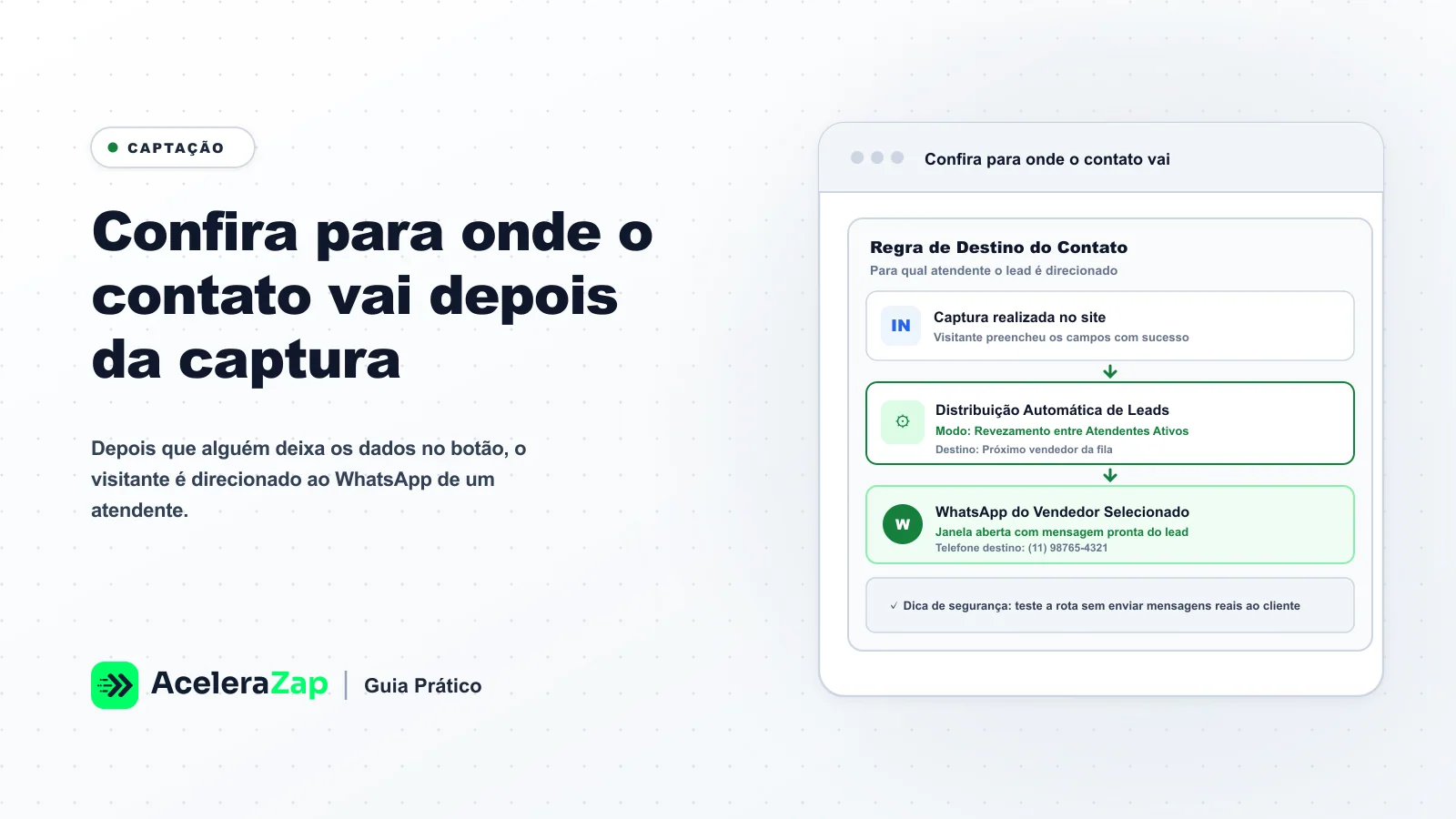
Resumo. Depois que alguém deixa os dados no botão, o visitante é direcionado ao WhatsApp de um atendente. Este guia é uma lista de conferência: ele ajuda a verificar se o destino é o esperado, sem enviar mensagem a ninguém. A regra de distribuição está descrita abaixo conforme as telas atuais; o teste de redirecionamento em si ainda não foi executado.
Antes de começar
Tenha o botão configurado e instalado em uma página de teste (veja “Prepare o botão flutuante para receber contatos” e “Instale o botão flutuante no seu site”), pelo menos um atendente ativo cadastrado e acesso ao painel da empresa correta. Use somente dados de teste fictícios e combine antes quem receberá o contato de teste, para não acionar um cliente real.
Como o destino é decidido
Em Botão flutuante → Atendimento, o bloco Pra onde vai cada lead tem três modos de Como encaminhar os leads:
- Perguntar o setor ao visitante: só pode ser usado depois de cadastrar e ativar um setor em Atendentes.
- Revezamento entre os atendentes (sem perguntar setor): cada lead novo vai para o próximo atendente ativo da fila, na ordem das setas da tela Atendentes. Os setores ficam guardados e só deixam de aparecer no botão.
- Enviar todos para um número só e atribuir depois: todo lead cai no atendente escolhido e, depois, você passa o lead ao atendente certo pela transferência.
O bloco Horário de atendimento só controla o status que o visitante vê no topo do chat (Online ou Fora do horário); ele não muda para quem o lead vai.
Lista de conferência
- Revise os números cadastrados e quem deve receber cada contato. Os atendentes e seus WhatsApp ficam no menu Conta → Atendentes; quem está ativo participa do revezamento e quem está inativo sai dele, mas mantém o histórico.
Atendentes: quem atende e setores. - Faça a captura pela página do site em que o botão está instalado, usando dados de teste.
- Confira o contato de destino que o WhatsApp mostra antes de enviar qualquer mensagem. Se a conversa abrir com um texto pronto, anote-o; informações anteriores indicam que a mensagem pré-preenchida é definida na aba Conversa do botão, mas essa aba e o recurso ainda precisam ser conferidos na sua tela.
Botão flutuante, aba Conversa: apresentação e perguntas do chat. - Repita no computador e no celular e anote qualquer diferença. O comportamento em cada dispositivo ainda não foi confirmado.
- Se houver vários vendedores, repita com contatos de teste distintos e compare, no painel, quem aparece como responsável em cada um. No modo de revezamento, espere a ordem da lista; no modo de número único, espere sempre o mesmo atendente.
Leads em modo lista, com busca, filtros e responsável por lead.
Como conferir
O cadastro do contato e a mensagem no WhatsApp são coisas diferentes: o contato pode ficar registrado mesmo que a pessoa não conclua o envio da mensagem. Por isso, confira dois pontos separadamente: o destino mostrado ao visitante e o registro em Leads (veja “Busque e filtre leads”). Abrir o destino correto não prova que a mensagem foi enviada, entregue ou lida.
Problemas comuns
- Número cadastrado com erro: revise o número do atendente, com código do país e DDD, e repita o teste.
- Atendente inesperado: confira quem está ativo, a ordem na lista e qual dos três modos de Como encaminhar os leads está marcado; veja “Cadastre e organize seus atendentes”. O horário de atendimento não altera o destino.
- Botão não aparece para testar: siga “O botão não aparece ou o contato não chegou: por onde começar”.
Para continuar: veja “Prepare o botão flutuante para receber contatos”, “Cadastre e organize seus atendentes”, “Planeje e confira sua primeira captura de teste” e “Busque e filtre leads”.