
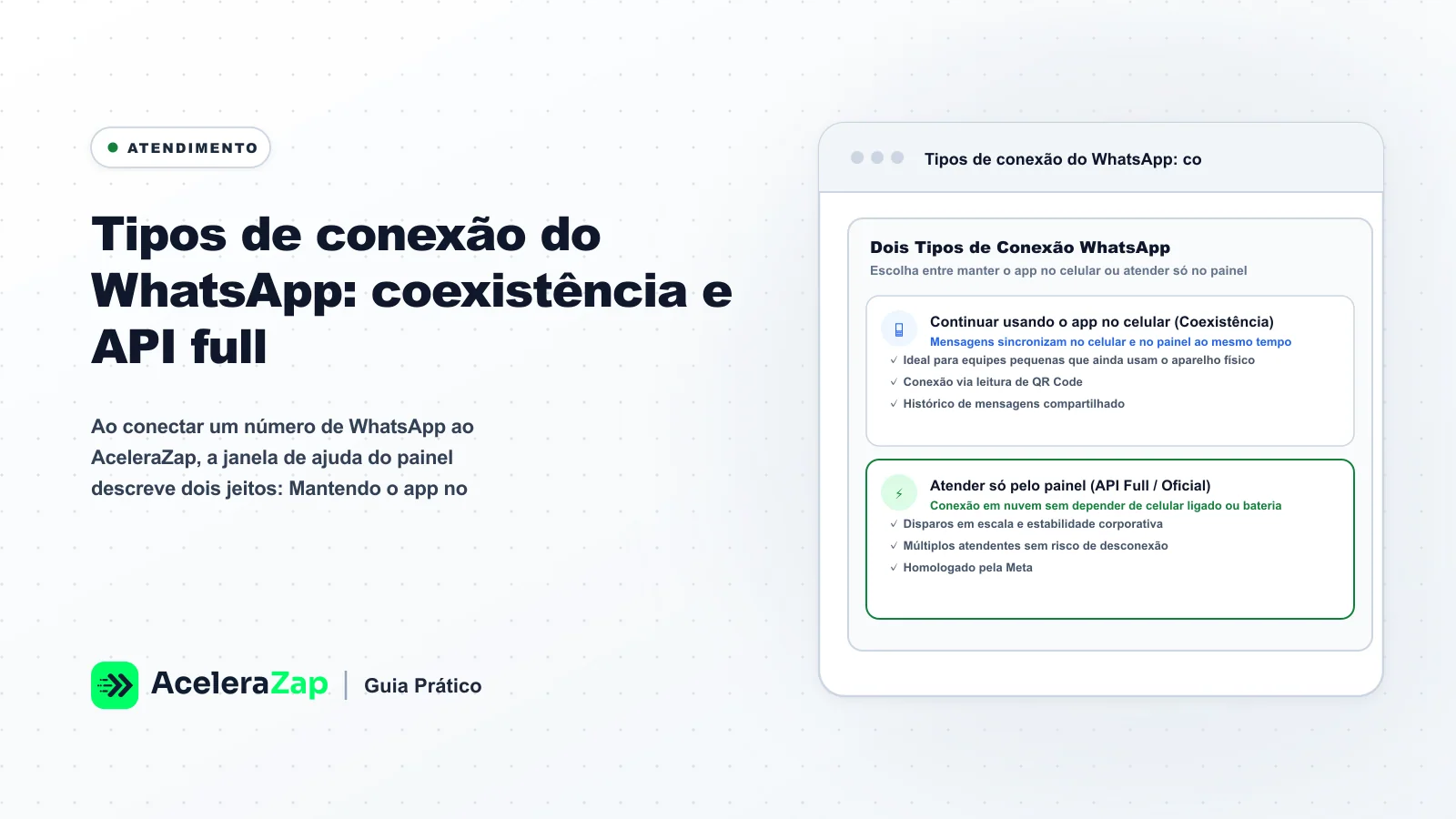
Resumo. Ao conectar um número de WhatsApp ao AceleraZap, a janela de ajuda do painel descreve dois jeitos: Mantendo o app no celular e Número só no painel. No diálogo atual + Conectar número, as opções correspondentes são Continuar usando o app no celular e Atender só pelo painel. Na conversa da equipe, esses jeitos costumam ser chamados de coexistência e de API full, mas o painel não usa esses nomes e ainda não está confirmado que um corresponda ao outro. Este guia explica o que a janela de ajuda diz. Ele não executa nenhuma conexão.
Antes de começar
A conexão é feita na tela Conexões (veja o guia "Conecte um número de WhatsApp: o que dá para fazer e conferir hoje"). Os requisitos de cada tipo, abaixo, vêm do texto da janela de ajuda e ainda não foram testados.
Como abrir a janela de ajuda, passo a passo
- No menu lateral, no grupo Gestão, abra Conexões.
Menu lateral, parte 1: Principal, Atendimento, Disparos e Captação. - Clique no botão com o ícone de interrogação, ao lado dos botões da caixa Números conectados. Abre a janela Como conectar seu WhatsApp.
- No topo da janela, leia a explicação dos dois jeitos de conectar e a lista do que ter antes de começar.
Janela de ajuda Como conectar seu WhatsApp: início da janela. - Role até o aviso laranja O que muda no seu WhatsApp depois de conectar.
Janela de ajuda: aviso em laranja sobre o que muda após conectar.
Os dois jeitos, segundo o texto da janela de ajuda
Mantendo o app no celular (opção Continuar usando o app no celular no diálogo + Conectar número). Usa o número que você já tem no app WhatsApp Business, que continua ativo no celular. A janela de ajuda o descreve como o jeito mais comum. A conexão usa um QR code, lido pelo caminho Configurações, Dispositivos conectados, Conectar dispositivo. A tela Conexões informa que cada vendedor pode conectar o próprio número. A janela avisa que, depois de conectar, o WhatsApp Web e o WhatsApp Desktop deixam de funcionar nesse número, e pede que você abra o app no celular com regularidade.
Número só no painel (opção Atender só pelo painel no diálogo + Conectar número). É atendido apenas pelo painel, pela equipe toda, e exige um número que não esteja em uso no WhatsApp. Em vez do QR code, você cadastra o número na tela da Meta e confirma o código recebido.
Como escolher
A janela de ajuda indica Mantendo o app no celular (opção atual Continuar usando o app no celular) para quem atende pelo próprio número já instalado e Número só no painel (opção atual Atender só pelo painel) para um número exclusivo, sem aplicativo. As demais recomendações (equipes grandes, departamentos, vários vendedores no mesmo número, número conectado em um lugar por vez) aparecem com ressalvas como "em geral" ou "ainda não confirmado". Por isso este guia não as afirma. Se esse for o seu caso, confirme com a equipe do AceleraZap antes de escolher.
Problemas comuns
Este guia não traz solução de problemas. A janela de ajuda tem uma seção Se algo der errado, mas o conteúdo dela ainda não foi conferido aqui.
Depois, veja: "Conecte um número de WhatsApp: o que dá para fazer e conferir hoje", "Janela de 24 horas e modelos de mensagem", "Use a tela Conversas" e "Modelos de mensagem".