
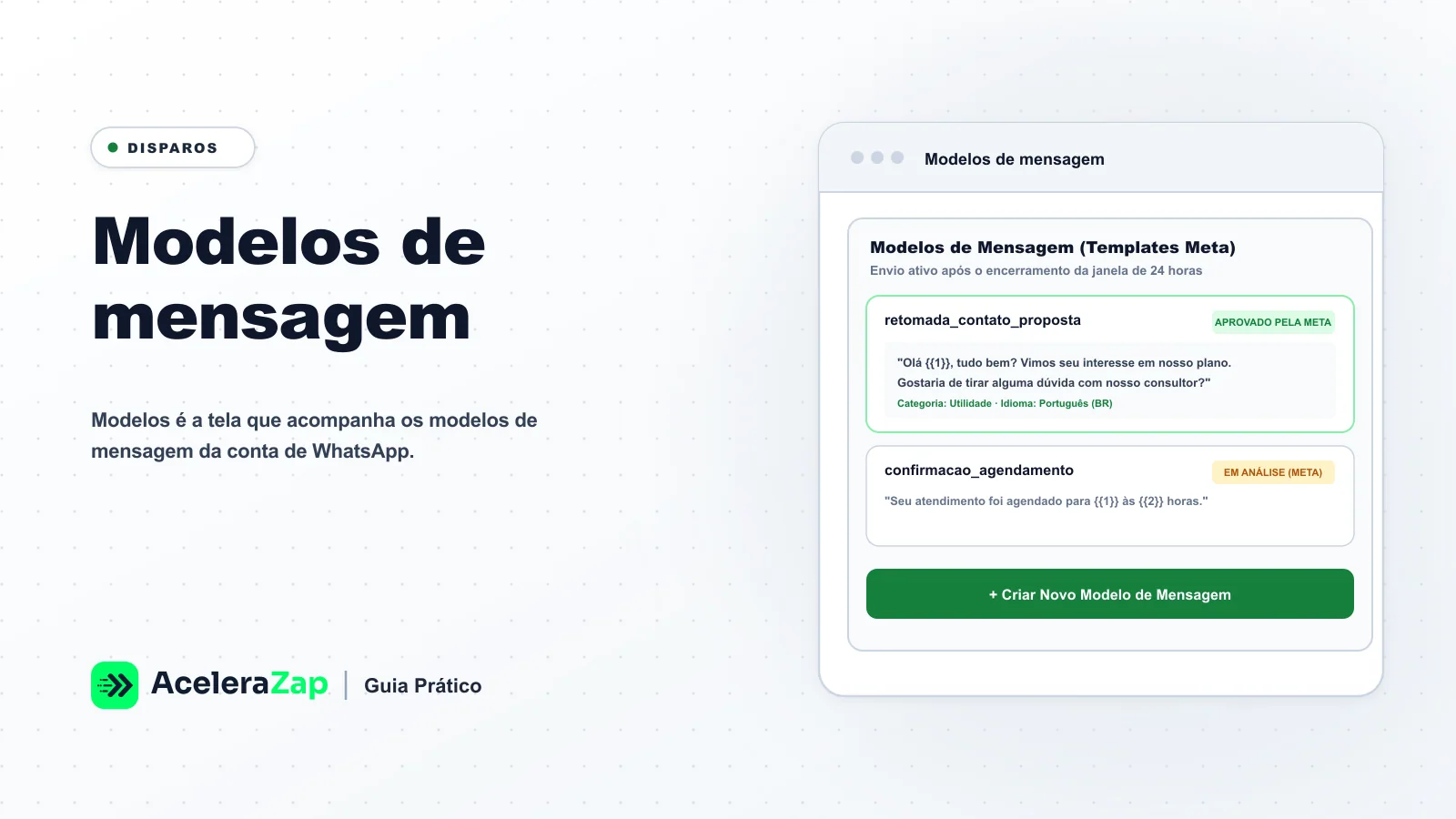
Resumo. Modelos é a tela que acompanha os modelos de mensagem da conta de WhatsApp. Um modelo é a mensagem que o WhatsApp permite enviar depois de mais de 24 horas sem resposta do contato. Você pode criar modelos pelo painel ou pelo Gerenciador da Meta. Os modelos prontos do painel são sugestões para começar, e cada modelo precisa da aprovação da Meta antes do envio. Este guia cobre apenas o caso de uma conta que ainda não tem nenhum modelo.
Antes de começar
Os modelos pertencem à conta comercial do WhatsApp Business ligada ao número, então você precisa ter um número conectado em Conexões (veja o guia "Conecte um número de WhatsApp: o que dá para fazer e conferir hoje"). Sem número, a tela mostra o aviso Nenhum número de WhatsApp conectado nesta conta, com link para Conexões.
Como funciona, passo a passo
- No menu lateral, abra Disparos > Modelos.
Menu lateral, parte 1: Principal, Atendimento, Disparos e Captação. - Leia o texto de abertura: ele explica que a Meta precisa aprovar cada modelo e que, nessa tela, você pode criar modelos pelo painel, usar modelos prontos como sugestões e acompanhar em que pé está cada um. O botão Atualizar status fica no alto da tela, à direita do título.
- Em uma conta com número conectado e sem modelos, a área abaixo mostra o cartão Sua conta ainda não tem nenhum modelo. Ele orienta a criar o primeiro modelo, lembra que, sem modelo aprovado, só é possível responder dentro das 24 horas depois da mensagem do contato, e traz o link Abrir o Gerenciador da Meta pra criar ou editar modelos. O painel também oferece os botões Criar os modelos essenciais e Ver todos os modelos prontos: são sugestões para começar pelo painel, e cada modelo criado ainda precisa da aprovação da Meta.
Disparos > Modelos, estado vazio. - Para ver onde o modelo entra na conversa, abra Conversas, escolha uma conversa com a janela de 24 horas fechada e clique em Escolher um modelo. Esse botão fica na conversa, separado da tela Disparos > Modelos. Sem modelo aprovado, o painel avisa que só modelos aprovados aparecem ali e oferece os links Ver o status dos seus modelos e Ver o status na Meta e o botão Cancelar. A regra completa está no guia "Janela de 24 horas e modelos de mensagem".
Ainda não confirmado. Como a lista aparece quando a conta tem modelos, quais são os nomes dos status e como é a pré-visualização. Por enquanto, só se sabe que a lista aparece nesta tela quando houver modelos.
Como interpretar
A aprovação de cada modelo é feita pela Meta. Você pode criar modelos pelo painel ou pelo Gerenciador da Meta. Os botões Criar os modelos essenciais e Ver todos os modelos prontos oferecem sugestões para começar pelo painel. Eles aparecem no cartão Sua conta ainda não tem nenhum modelo, que a tela mostra enquanto a conta não tem modelos. O que acontece depois do clique ainda não foi observado. Este guia não informa categorias de modelo, custos, prazos de aprovação nem limites.
Problemas comuns
- A tela diz que não há número conectado: conecte um número em Conexões (veja o guia "Conecte um número de WhatsApp: o que dá para fazer e conferir hoje").
- Cartão de conta sem modelos: crie o modelo pelo painel ou no Gerenciador da Meta. Os modelos prontos do painel (Criar os modelos essenciais ou Ver todos os modelos prontos) são sugestões, e cada modelo ainda precisa ser aprovado pela Meta. O tempo e o critério de aprovação ainda não estão confirmados.
Depois, veja: "Janela de 24 horas e modelos de mensagem", "Use a tela Conversas" e "Conecte um número de WhatsApp: o que dá para fazer e conferir hoje".