
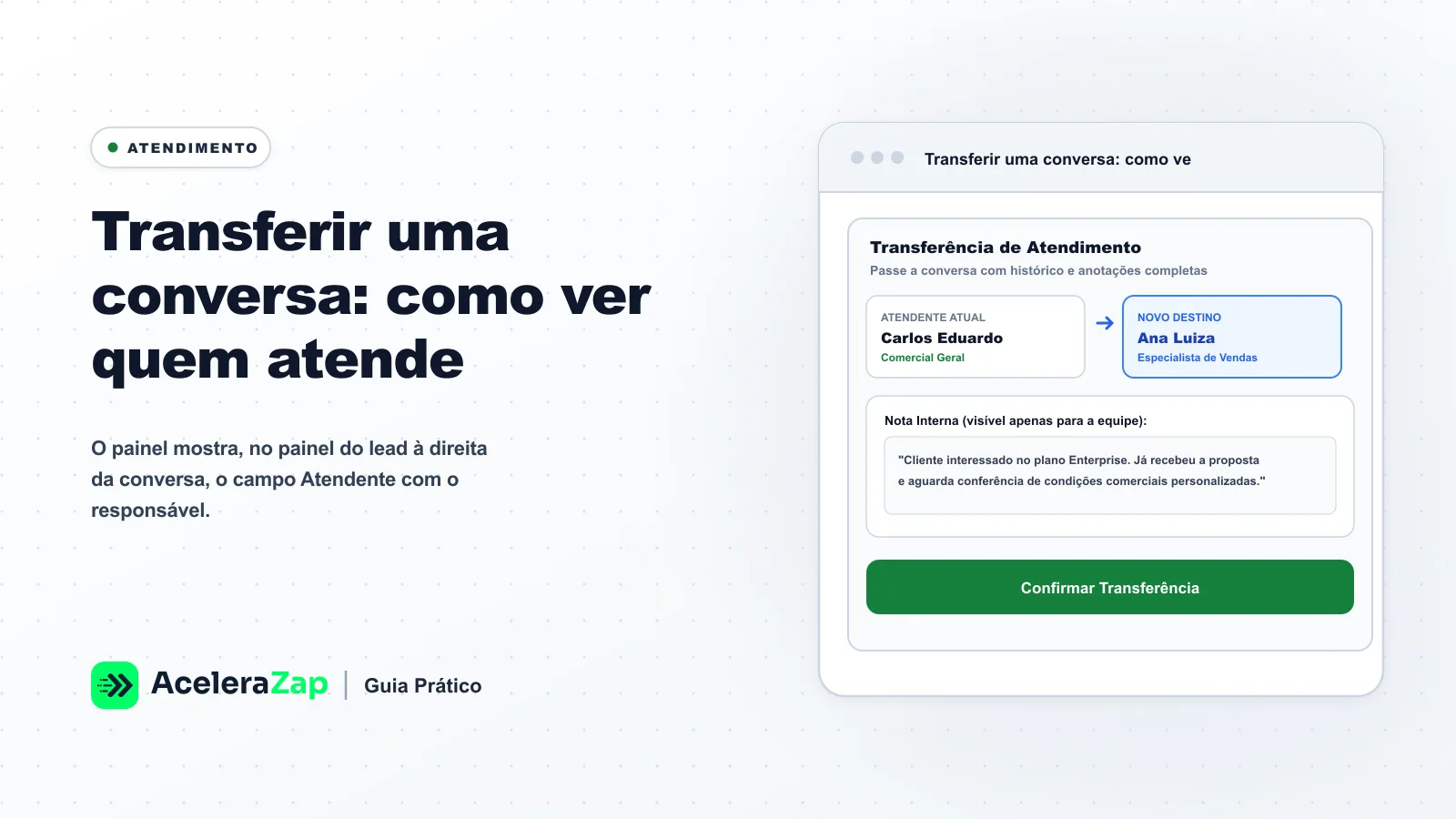
Resumo. O painel mostra, no painel do lead à direita da conversa, o campo Atendente com o responsável. Como passar a conversa para outro atendente ainda não está confirmado na tela. Por isso este guia cobre onde ver o responsável e como deixar informações para o colega. Uma regra já confirmada: depois da transferência, o atendente anterior continua vendo o lead.
Antes de começar
Tenha um número conectado e mais de um atendente cadastrado. Os atendentes são cadastrados na tela Atendentes, no grupo Conta (veja o guia "Cadastre e organize seus atendentes").
Como funciona, passo a passo
- No menu lateral, no grupo Atendimento, abra Conversas e clique em uma conversa de um lead.
Menu lateral, parte 1: Principal, Atendimento, Disparos e Captação. - No painel do lead, à direita, veja o campo Atendente, que mostra o responsável pela conversa. Perto dele ficam Etapa, Valor do negócio e Observação.
- Role o painel até Recados do time, onde ficam os recados com autor e data, o campo para escrever um recado e o botão Enviar recado. Evite enviar recado de teste em conta real.
- Use os recados e a Observação para deixar informações sobre o cliente para o colega. Essa é uma forma possível de uso, mas ainda não está confirmado que ela substitua uma passagem formal de atendimento.
- Para ver tudo sobre o lead, clique em Abrir o lead completo.
O que falta. Os passos para trocar o atendente não estão confirmados, por isso não aparecem neste guia. A tela Botão flutuante → Atendimento confirma que a transferência existe: o modo Enviar todos para um número só e atribuir depois manda todo lead ao atendente escolhido, e depois você o passa ao atendente certo pela transferência do lead.
Quem enxerga o quê
A tela Conexões informa que o administrador vê as conversas de todos os números. Depois de uma transferência, o atendente anterior continua vendo o lead. Se cada atendente vê só as próprias conversas ainda não está confirmado, e este guia não afirma outra regra de visibilidade (veja também o guia "Use a tela Conversas").
Como interpretar
A conversa fica na tela Conversas (veja o guia "Use a tela Conversas"). O lead criado a partir dela fica no quadro de leads (veja o guia "Encontre um contato no quadro de Leads"). Ainda não está confirmado como é o passo de transferir na tela, nem se há motivo ou aviso nessa troca.
Depois, veja: "Use a tela Conversas", "Cadastre e organize seus atendentes" e "Encontre um contato no quadro de Leads".