
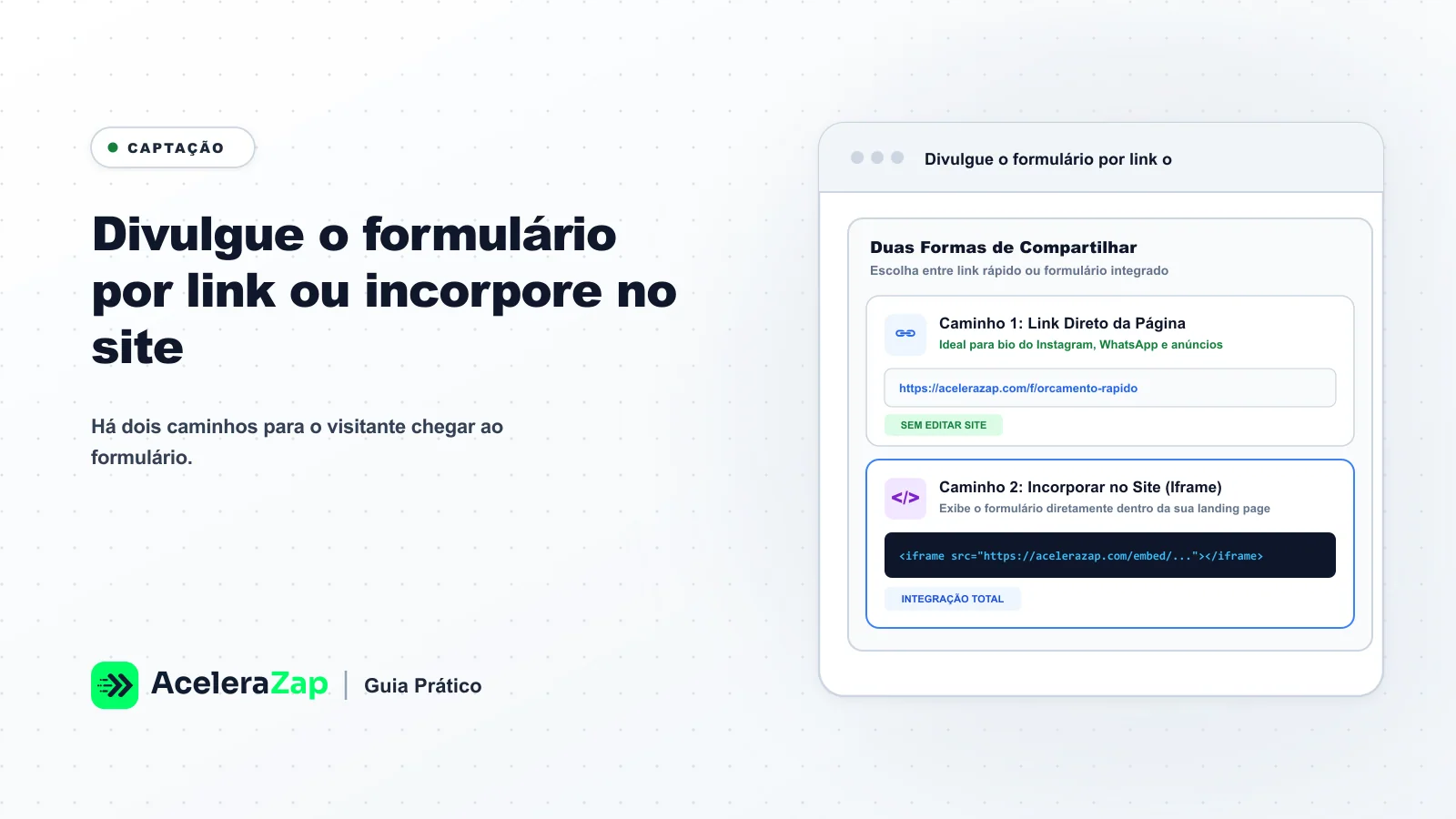
Resumo. Há dois caminhos para o visitante chegar ao formulário. O link serve para compartilhar sem mexer no site e é o caminho para quem está começando. A incorporação mostra o formulário dentro de uma página do seu site e é uma trilha avançada: exige editar o site e, em geral, a ajuda de quem cuida dele. Nenhum dos dois caminhos foi confirmado em uso real no produto atual.
Antes de começar
Tenha um formulário já criado e configurado (veja “Crie um formulário simples”). Para incorporar, é preciso também permissão para editar o site. Use somente dados fictícios nos testes e não cole o endereço de teste em materiais reais de divulgação.
Caminho 1: por link (para quem está começando)
- No menu Captação → Formulários, abra o formulário e procure a aba Instalação. Na seção Publicação, a tela mostra a caixa Pausado, não aceita envios e avisa que, enquanto o formulário estiver pausado, o link e o código de incorporação não recebem envios ("Ative pra publicar"). Logo abaixo ficam o Endereço do formulário (com o link alterar), o Link pra compartilhar com o botão Copiar, o link Abrir formulário e a área Embutir no site (marcada como recomendada), com o código de incorporação e outro botão Copiar. Há também a alternativa iframe simples (forma de exibir uma página dentro de outra), com altura fixa. O efeito exato de marcar ou desmarcar Pausado, não aceita envios ainda não foi testado.
Editor de formulário, aba Instalação. - Para compartilhar sem alterar o site, copie o link hospedado fornecido pelo painel e envie-o por onde o visitante estiver (por exemplo, uma mensagem ou uma página de links).
- Abra o link em um celular e envie um formulário de teste. Depois, confira o registro em Leads. Se, em Notificações, o formulário estiver com Só avisar por e-mail, a tela diz que nenhum lead é criado e que o envio não conta para o funil nem para os relatórios; nesse caso, nada aparece em Leads.
Caminho 2: incorporar no site (avançado)
Faça estes passos apenas com a pessoa responsável pelo site. O código exato e o ajuste de altura vêm do painel; este guia não reproduz código nenhum.
- Na aba Instalação, copie o código de incorporação oficial fornecido pelo painel.
- Insira o código no bloco ou local do site que aceite esse formato. Plataformas diferentes tratam esse bloco de formas diferentes, e isso ainda não foi detalhado aqui.
- Preserve os identificadores e o script de ajuste de altura fornecidos pelo produto; não troque o código por uma incorporação genérica antes de conferir a instalação suportada.
- Coloque a página no ar e confira largura e altura no celular.
- Envie um formulário de teste e procure o registro em Leads (veja o aviso sobre Só avisar por e-mail no passo 3 do caminho 1).
Como conferir
O resultado esperado é que o formulário fique acessível na página final e que um envio de teste apareça no painel, em Leads, quando a opção de Notificações é Criar lead no funil (o padrão). Com Só avisar por e-mail, o envio gera só o aviso por e-mail. Se houver rolagem interna inesperada ou o último campo ficar cortado, revise os estilos do espaço onde o formulário foi colocado e o código oficial de ajuste de altura.
Problemas comuns
- Formulário inativo: o link pode não aceitar envios se o formulário não estiver ativo; confirme o estado na aba Instalação. O efeito exato ainda não foi testado.
- Formulário cortado ou com rolagem dupla na página: veja a orientação de altura acima e, se persistir, peça ajuda ao suporte (veja “Abra um chamado com evidências úteis”).
- Origem do contato diferente entre link e incorporação: esse assunto avançado ainda não tem guia próprio.
Para continuar: veja “Crie um formulário simples”. Mais adiante, você pode ver como revisar o formulário antes de divulgar e como a origem do contato aparece em formulários incorporados.