
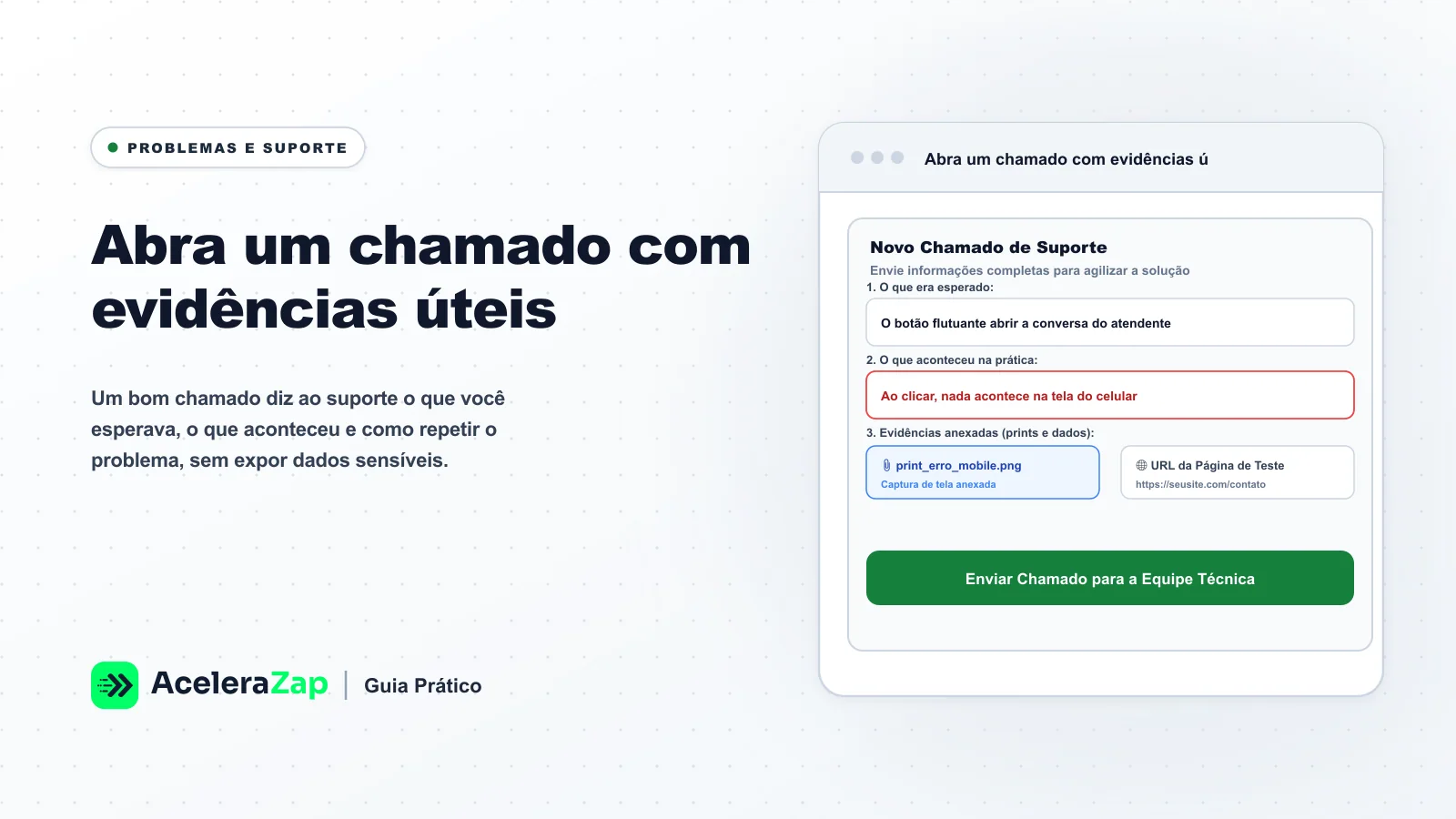
Resumo. Um bom chamado diz ao suporte o que você esperava, o que aconteceu e como repetir o problema, sem expor dados sensíveis. O modelo abaixo ajuda a organizar essas informações; o painel tem uma página Ajuda e suporte com busca, o botão Abrir um chamado e a lista Seus chamados, onde aparecem as respostas da equipe.
Antes de começar
Reproduza o problema uma vez e tente isolá-lo (veja “O botão não aparece ou o contato não chegou: por onde começar”). Tenha à mão a página do site em que ocorreu, o horário e o dispositivo. O canal de suporte é a página Ajuda e suporte, no menu Conta.
O que reunir (modelo de preenchimento)
Copie a lista abaixo e preencha cada linha com o que souber. O exemplo é fictício.
| Campo | Para que serve | Exemplo fictício |
|---|---|---|
| Assunto | Resumo em uma linha | Botão não aparece na página de orçamento |
| Empresa/conta afetada | Evita confundir contas | Empresa Exemplo |
| Recurso | Qual parte do produto | Botão flutuante |
| Página do site | Onde ocorreu | Página de orçamento do site de exemplo |
| Data, horário e fuso | Permite achar o registro | Dia e hora do teste, fuso de Brasília |
| O que eu esperava | O resultado desejado | Ver o botão no canto da tela |
| O que aconteceu | O resultado real | Nada apareceu |
| Passos para reproduzir | Sequência exata | Abrir a página no celular, esperar, rolar |
| Navegador e dispositivo | Isola o ambiente | Navegador e celular de teste |
| Identificador do teste, quando disponível | Facilita a busca | Nome fictício do contato de teste |
| Captura de tela sem dados sensíveis | Mostra o problema | Imagem com nomes e telefones cobertos |
| Mensagem de erro anonimizada | Mostra o erro | Texto do erro sem dados de clientes |
| Última alteração conhecida | Pode explicar a causa | Instalação do botão no dia anterior |
Os exemplos da tabela são ilustrativos.
Passos
- No menu Conta, abra Ajuda e suporte. Na caixa O que você precisa?, escreva a sua dúvida e use Buscar: a página mostra os artigos que combinam com as suas palavras. Se não resolver, a equipe atende você num chamado. A seção Artigos por assunto informa que a central de ajuda está sendo preparada.
Menu lateral, parte 2: Captação, Marketing e Conta. - Preencha os campos acima com clareza e descreva o esperado, o observado e a sequência para reproduzir.
- Antes de enviar, confira o que anexou. **A página de ajuda do painel orienta: “Não escreva dados dos seus clientes, senhas nem chaves de acesso”. Como precaução adicional, não envie tokens, cookies de sessão, chaves de acesso nem dados completos de clientes no chamado. Cubra nomes, telefones e e-mails nas capturas de tela.
- Se uma credencial foi exposta, avise o responsável para revogá-la e substituí-la.
- Use o botão Abrir um chamado. Depois de aberto, o chamado e as respostas da equipe aparecem em Seus chamados. Os campos do formulário e a forma de anexar arquivos não foram confirmados; este guia não os descreve.
Ajuda e suporte: busca e botão para abrir chamado.
Como conferir
Releia o chamado como se não conhecesse o problema: dá para entender o que esperava, o que ocorreu e como repetir? O resultado esperado é um chamado que descreve esperado, observado e reprodução.
Problemas comuns
- Chamado vago: sem página, horário e passos, o suporte não consegue reproduzir; use o modelo completo.
- Dados sensíveis na captura de tela: refaça a captura cobrindo ou removendo os dados antes de enviar.
- Falha no formulário do site: diferencie o tipo de problema antes de abrir o chamado; este guia não trata especificamente de formulários.
Para continuar: veja “O botão não aparece ou o contato não chegou: por onde começar”, “Planeje e confira sua primeira captura de teste” e “Instale o botão flutuante no seu site”.